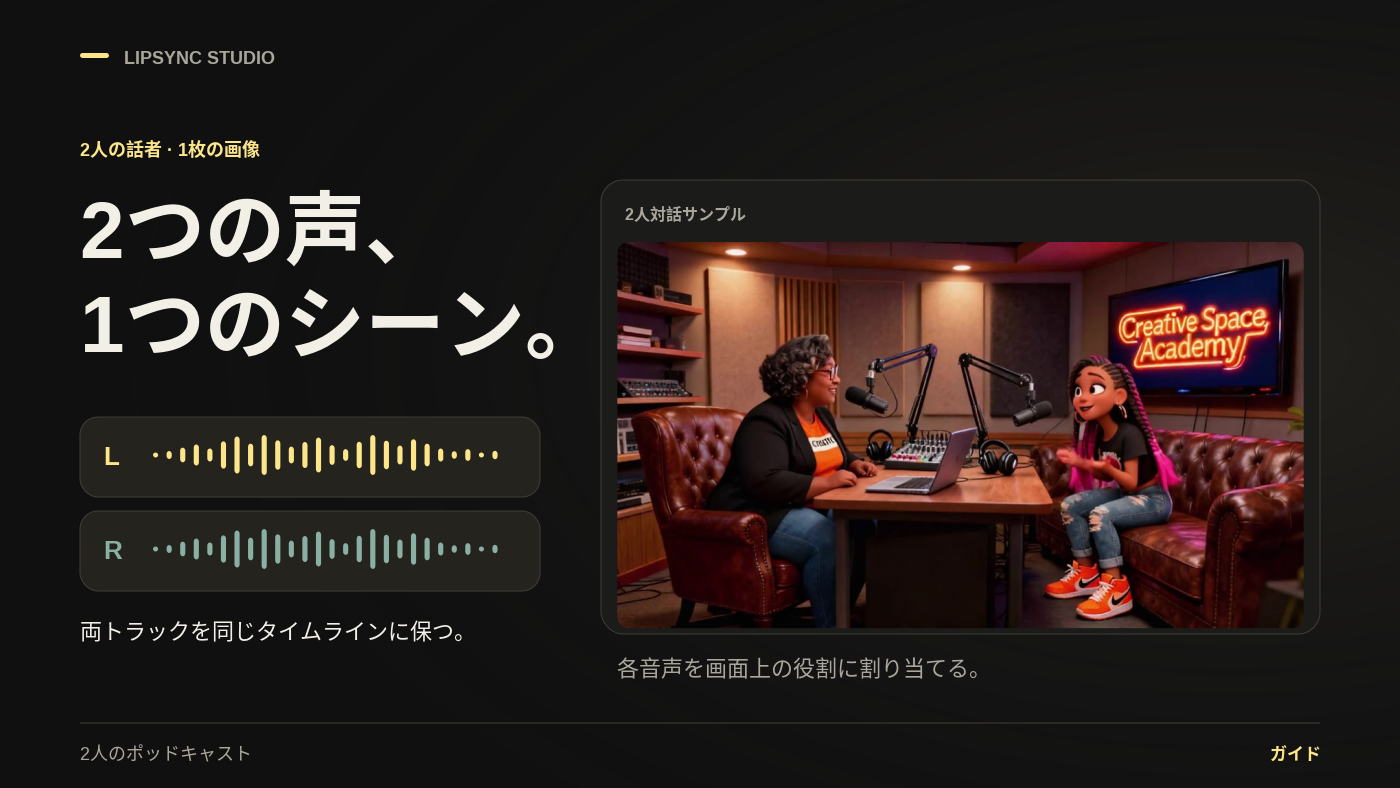
2人のAIポッドキャスト動画を作成するには、2人のホストが写った1枚の画像と、左右のキャラクターに割り当てた音声を組み合わせます。それぞれの声を対応する顔に一致させ、発話の切り替わり(ターン)の間の無音部分を維持するのがポイントです。
LipSync Studioでは、話者ごとの個別トラックをアップロードする方法、既存の会話音声を2つに分離する方法、またはポッドキャスト音声を新規生成してから分離する方法が選べます。どのルートを選んでも、最終的には2つの役割(ロール)用の音声を準備することになります。3人以上の独立した話者はこのワークフローの対象外であり、出力されるのはリアルタイムの対話エージェントではなくレンダリング済みの動画ファイルです。
準備するもの
- 2人が写った1枚の共有画像: 口元が隠れていない、はっきり見える2つの顔。
- 音声: 完成した役割別のトラック、2人の会話がミックスされた録音、または新しい台本用の元テキスト。
- 役割の対応メモ(ロールマップ): 画像の「左」と「右」に誰が配置されているかのメモ。音声ファイル名や「話者A」といったラベルだけでは、画面上の左右の立ち位置は決まりません。
少なくとも片方の役割には音声が必要です。片方のトラックだけを入力してもう片方を空欄にすると「話す人と聞く人」のシーンになります。その場合は出力動画で聞き手側の振る舞いを確認してください。
1人が話し、もう1人が聞くシーン
LipSync Studioのサイト既存サンプル:片方のキャラクターが話し、もう片方が聞いている動画。後述する時間指定の練習用サンプルとは別に、シーンのタイプを示すものです。
登場人物が1人だけの場合は、写真をしゃべらせるチュートリアルをご利用ください。既存の動画素材を多言語化する場合は、AI動画翻訳をご覧ください。
ステップ1:2人が写った画像を選ぶ
リップシンク画像(2人の話者) を使用するAIポッドキャスト動画生成ツールを開きます。画像をアップロードするか、シーンを生成するか、サンプル画像を選択してください。
最初のテストには、顔と顔の間に適度な空間があるシンプルなインタビュー構図を選んでください。マイクは口の上にかぶせるのではなく、口の横や下に配置されているものにします。画像を拡大して、唇、歯、メガネ、顔の輪郭を点検しましょう。
顔が極端に小さい画像や、大勢が密集した集合写真は避けてください。イラストのホスト、動物、その他デフォルメされたキャラクターを試す場合は、長尺のエピソードを計画する前に短いクリップで動きを確認してください。
ステップ2:手元の素材に合った音声ルートを選ぶ
2. 音声の入力方法を選択セクションには3つのルートが用意されています。
| ルート | 適しているケース | 動画を生成する前の作業 |
|---|---|---|
| 2つの個別トラック | それぞれの人物の録音データがすでに別々にあるとき | 左右のファイルをアップロードし、再生順序を選択する |
| 1つのポッドキャストを分離 | 1つの完成した録音ファイルの中に2人の声が入っているとき | 音声を分離し、両方の出力を聴いて役割を確認する |
| ポッドキャスト音声を生成 | 記事、ドキュメント、または新しい台本テキストがあるとき | 台本と生成音声を確認し、役割別のトラックに分離する |
ルートA:2つの個別トラック
左側の人物の声を左(Left)の入力欄に、右側の人物の声を右(Right)の入力欄に配置します。それぞれのファイルを単体で再生し、割り当てが正しいか確認してください。
交互に会話させる(ターンテイキング)には、各トラックに「その話者のセリフだけ」を入れ、相手が話している間は無音にしておく必要があります。両方のファイルが同じタイムライン上の位置関係を保っていなければなりません。
たとえばゲストが開始5秒目から話し始める場合、ゲスト側の音声ファイルの冒頭には5秒間の無音が必要です。この無音を削ってしまうと、ゲストの返答が動画の開始0秒目から始まってしまいます。間(ポーズ)を省いて各話者のセリフだけを詰めて書き出すと、会話のタイミングが失われます。
ルートB:1つのポッドキャストを分離
1つのポッドキャストを分離 を選択し、録音ファイルをアップロードして Split podcast(ポッドキャストを分離)を選択します。このワークフローは、相手が話している区間をミュートにした同じ長さの役割別トラックを2つ作成し、再生順序として meanwhile を自動選択します。
特に冒頭、話者が切り替わる箇所、声が重なっている箇所を中心に、分離後の両方の出力を聴いてください。言葉の欠落、相手の声の漏れ(ボイスブリード)、分離に関する警告がないか確認します。
きれいに分離できているものの左右のホストが逆になっている場合は、Swap speakers(話者を入れ替え)を使用します。片方のトラックに両方の声が残っていたり、セリフが消えていたりする場合は、先に音声を修復または差し替えてください。入れ替え機能は割り当てを交換するだけで、トラックの中身自体は変更しません。
ルートC:ポッドキャスト音声を生成
ポッドキャスト音声を生成 を選択し、テキストを貼り付けるか元ファイルを追加します。PDF、DOCX、TXT、Markdownに対応しています。音声を生成する前にトランスクリプト(台本)を確認してください。事実関係、名前、数字に誤りがないか検証し、誰が質問して誰が答えるかを決め、やり取りの長さを適切に保ちます。
生成された会話全体を通して聴きます。話し方が自然だからといって、内容が事実として正確とは限りません。音声化の過程で細部が追加・変更されることもあります。台本または音声を修正したうえで、動画を作成する前に左右の役割別トラックへ分離してください。音声の生成、分離、動画の生成はそれぞれ別の処理となるため、各段階での消費クレジットを確認してください。
ステップ3:再生順序を選択する
個別トラックのルートには3つの再生順序があります。画面の 4. 順序 欄で選択します。これらは音声ファイル全体をタイムライン上にどう配置するかを決めるものです。
| 順序の値 | 実際の動作 | 用途 |
|---|---|---|
meanwhile | 両方のファイルが同時に開始されます | 発話の間の無音部分を含め、時間軸を揃えた役割別トラック用 |
left_right | 左のファイルが最後まで再生された後、右のファイルが再生されます | 左の人物が1回話し終えてから、右の人物が1回話す構成用 |
right_left | 右のファイルが最後まで再生された後、左のファイルが再生されます | 右の人物が1回話し終えてから、左の人物が1回話す構成用 |
交互にやり取りする対話には、時間軸を揃えたトラックを用意して meanwhile を使用してください。 両方のファイルが同時に走り、無音の区間によって会話のキャッチボールが成立します。この準備された音声タイムライン上では、両方のファイルの同じ時間帯に声が入っている場合にのみ、発話の重なりが生じます。
left_right や right_left のような順次再生は、文(センテンス)ごとに交互に再生してくれるわけではありません。時間軸を揃えた20秒のトラック2本を left_right で再生すると、計画上40秒のタイムラインになります。同じペアを meanwhile で再生すれば、20秒の音声タイムラインを共有します。分離ルートを使った場合は、時間軸が揃った出力に対して自動的に meanwhile が選択されます。
2人の会話サンプルを見る
このサイトの既存サンプルでは、共有シーンの中で2人のキャラクターが交互に話しています。
LipSync Studioの2人話者の既存サンプル。後述する短い録音サンプルや、20秒の録音練習プランとは別のものです。
短いテスト実行例をダウンロードして確認する
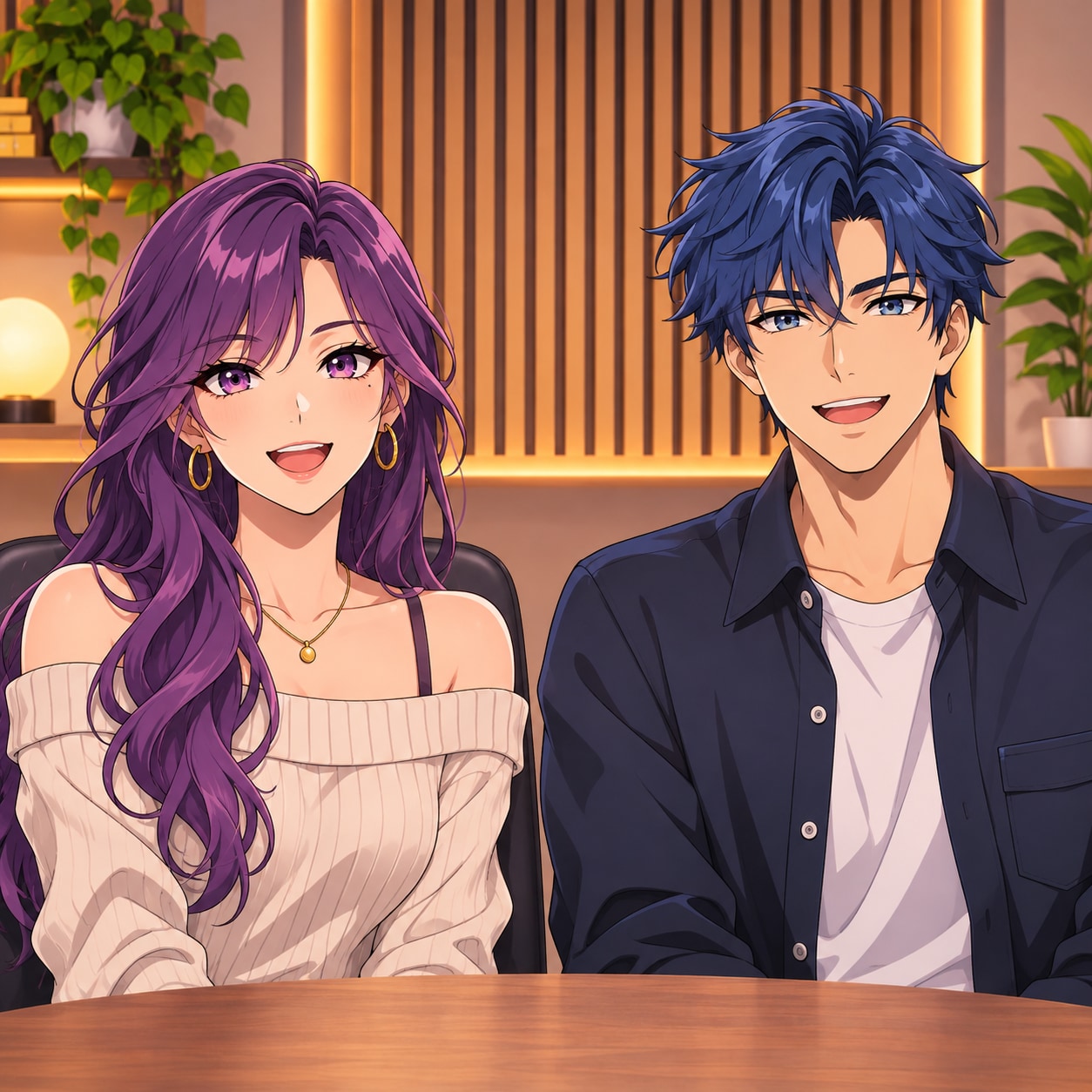
合成した2人キャラクターの画像と、次の英語セリフを使って短いテストを行いました。
左(Left): Can one picture hold a conversation? Let us try it with two voices.
(日本語の意味:「1枚の絵で会話はできるでしょうか?2つの声で試してみましょう。」)
右(Right): Yes. Keep both voices on the same timeline, and leave the silence in place.
(日本語の意味:「はい。両方の声を同じタイムラインに保ち、無音部分をそのまま残してください。」)
入力ファイルはどちらも全体の長さが12.500秒です。ペアをダウンロードして個別に聴き、返ってきた動画と比較してみてください。
元画像 · 左のWAV · 右のWAV · 生成されたMP4
| 入力録音データ | 共有タイムライン上での配置 |
|---|---|
| 左の録音 | 0.000秒に配置。ファイルは6.240秒で終了 |
| 右の録音 | 6.800秒に配置。ファイルは11.969秒で終了(ミリ秒単位に四捨五入) |
これらは単語単位の発話タイムスタンプではなく、各録音内の無音部分も含めた録音データの境界です。
サンプル詳細:2026年11月5日 · meanwhile · 出力13.500秒 · 480 × 480ピクセル。
出力された動画の長さ(13.500秒)は入力タイムライン(12.500秒)と異なっているため、字幕のタイミング合わせや別編集を行う前に、書き出されたファイルを必ず確認してください。なお、このサンプルはあらかじめ準備した役割別トラックを使用しており、音声分離や台本生成の精度を評価するものではありません。
練習:20秒の会話を作成する
以下の演習は録音時の目安(編集ターゲット)を示すものであり、モデルの出力結果を計測したものではありません。自然な話し方で録音し、必要に応じて時間枠や言い回しを調整してください。Alexが左、Jamieが右です。
| 時間 | 左トラック:Alex | 右トラック:Jamie |
|---|---|---|
| 0:00–0:04 | 「良いポッドキャストの切り抜きって何だろう?」 | 無音 |
| 0:04–0:05 | 無音 | 無音 |
| 0:05–0:09 | 無音 | 「1つの明確な質問と、聞く価値のある答えかな。」 |
| 0:09–0:10 | 無音 | 無音 |
| 0:10–0:14 | 「じゃあ、役に立つ部分を残すってこと?」 | 無音 |
| 0:14–0:15 | 無音 | 無音 |
| 0:15–0:19 | 無音 | 「その通り。聞き続けたくなる理由を作るんだ。」 |
| 0:19–0:20 | 無音 | 無音 |
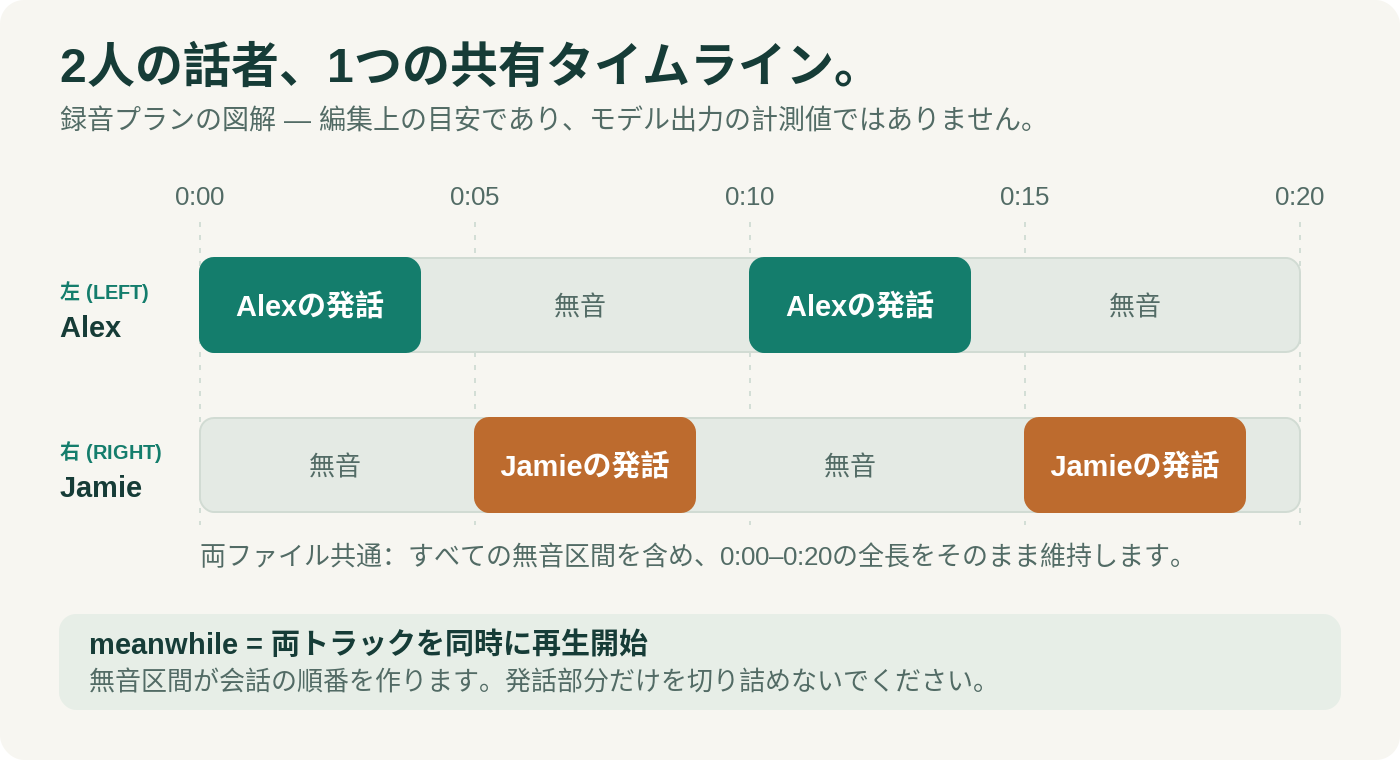
録音プランの図解。両方のトラックを0:00から0:20まで書き出し、meanwhile を使うことで、無音区間によって会話の順番が保たれます。
音声編集ソフトでの手順は以下のとおりです。
- 1つのプロジェクト内に2つのトラックを作成し、各セリフをそれぞれのキャラクターのトラックに配置します。
- 無音部分を含め、0:00〜0:20の全範囲にわたってAlexのトラックだけを単独で書き出します。
- 同じ範囲でJamieのトラックだけを単独で書き出します。最初や最後の単語に合わせてファイルをトリミングしないでください。
- 2つのファイルを同時に再生して聴いた後、それぞれ単独でも聴いてみます。各ファイルに担当キャラクターのセリフだけが入っていることを確認します。
- Alexを左、Jamieを右としてアップロードし、
meanwhileを選択します。
ステップ4:設定を確認して短い動画を作る
音声を変更した後は、役割の割り当てを再確認してください。プロンプトを入力しても、間違った顔に紐づけられた声を直すことはできません。落ち着いた対談にする場合は、目に見える振る舞いを記述します。
2人のホストがリラックスして会話している。穏やかな表情と、
小さく自然な動きを使う。手はほとんど動かさない。
利用可能な解像度を選択し、クレジットの見積もりを確認します。現在のログイン時の時間制限チェックは、有効な音声の長さで500秒以下です。有効な音声の長さとは、meanwhile の場合は長い方のトラックの尺、順次再生(left_right / right_left)の場合は両トラックの合計尺を指します。したがって、時間軸を揃えた60秒のファイル2本は、meanwhile では120秒ではなく60秒としてカウントされます。ただし、上のサンプルでも示したとおり、この計算は出力される動画ファイルの正確な秒数を保証するものではありません。フォーム上で現在の制限とアカウントのオプションを確認してください。
まずは短い切り出しを生成します。同じ設定を再現できるよう、画像、役割別ファイル、順序、プロンプト、解像度、各種設定を保存しておきましょう。
ステップ5:話者と聞き手を確認する
テスト動画を、最初は左のキャラクターに注目して最後まで視聴し、次に右のキャラクターに注目してもう一度視聴します。発話が切り替わるすべての箇所で、声の割り当て、口の動き始めと止まり方、聞き手側の振る舞い、そして歯・メガネ・マイクの安定性を確認してください。意図した間(ポーズ)が保たれているか、言葉が欠けていないかも聴き取ります。
長尺の出力では、クリップ全体を通して話者が交代する前後のチェックを繰り返してください。最初のやり取りがうまくいっていても、最後のやり取りまで正しいとは限りません。
トラブルシューティング
| 発生している現象 | 確認する箇所 | 次のステップ |
|---|---|---|
| 右の人物の声が左の顔から聞こえる | 役割の割り当て | 話者を入れ替える(Swap speakers)か、アップロード欄を修正する |
| 最初から最後まで2人とも話しているように見える | 各トラックの中身と開始位置 | 個別に聴き直し、分離の修復を行うか時間軸を揃えたクリーンな録音を使う |
| 返答が始まるタイミングが早すぎる | 冒頭の無音区間 | 共通の開始地点(0:00)から両方のトラックを書き出し直す |
| 会話の切り替わりの間に長い空白ができる | 時間軸を揃えたファイルを順次再生にしている | 順序で meanwhile を選択する |
| 分離後に単語が消えている | 分離後の出力と発話の重なり | 元の音声と比較し、動画化の前に音声を修復する |
| 顔や口元のディテールが崩れる | 元画像の遮蔽物、精細さ、動きの大きさ | より鮮明な画像と、動きを抑えた短いパフォーマンスで比較する |
出演させる声や肖像には必ず使用許諾を得たものを使用し、視聴者が実際の録画と誤認する可能性がある場合はAIによる合成クリップであることを明記してください。長尺の制作に広げる前に、まずはAIポッドキャスト動画生成ツールで短いやり取りを作ってみましょう。