Wenn du ein Foto sprechen oder singen lassen möchtest, lädst du ein klares Porträt hoch, fügst die gewünschte Audiodatei hinzu und generierst daraus ein kurzes Video. Verwende für ein sprechendes Bild eine Sprachaufnahme und für ein singendes Foto eine Aufnahme, die bereits gesungene Vocals enthält. Liedtexte, die du in eine normale Text-to-Speech-Funktion (TTS) eingibst, werden lediglich gesprochen, nicht gesungen.
Das Bild liefert die Figur. Das Audio liefert den Text, das Timing und den Ausdruck. Weiter unten kannst du ein generiertes Sprachbeispiel begutachten, deine eigenen Dateien vorbereiten und die wichtigsten Einstellungen sowie Prüfpunkte durchgehen.
Ein generiertes Beispiel im Detail
Für dieses Beispiel haben wir ein synthetisches Charakterporträt mit folgendem gesprochenen englischen Satz kombiniert:
Can one picture hold a conversation? Let us try it with two voices. (Deutsch: „Kann ein einzelnes Bild ein Gespräch führen? Versuchen wir es mit zwei Stimmen.“)
Höre dir die Eingabe-Audiospur separat an:
Quellporträt · Eingabe-Audio · Generiertes MP4
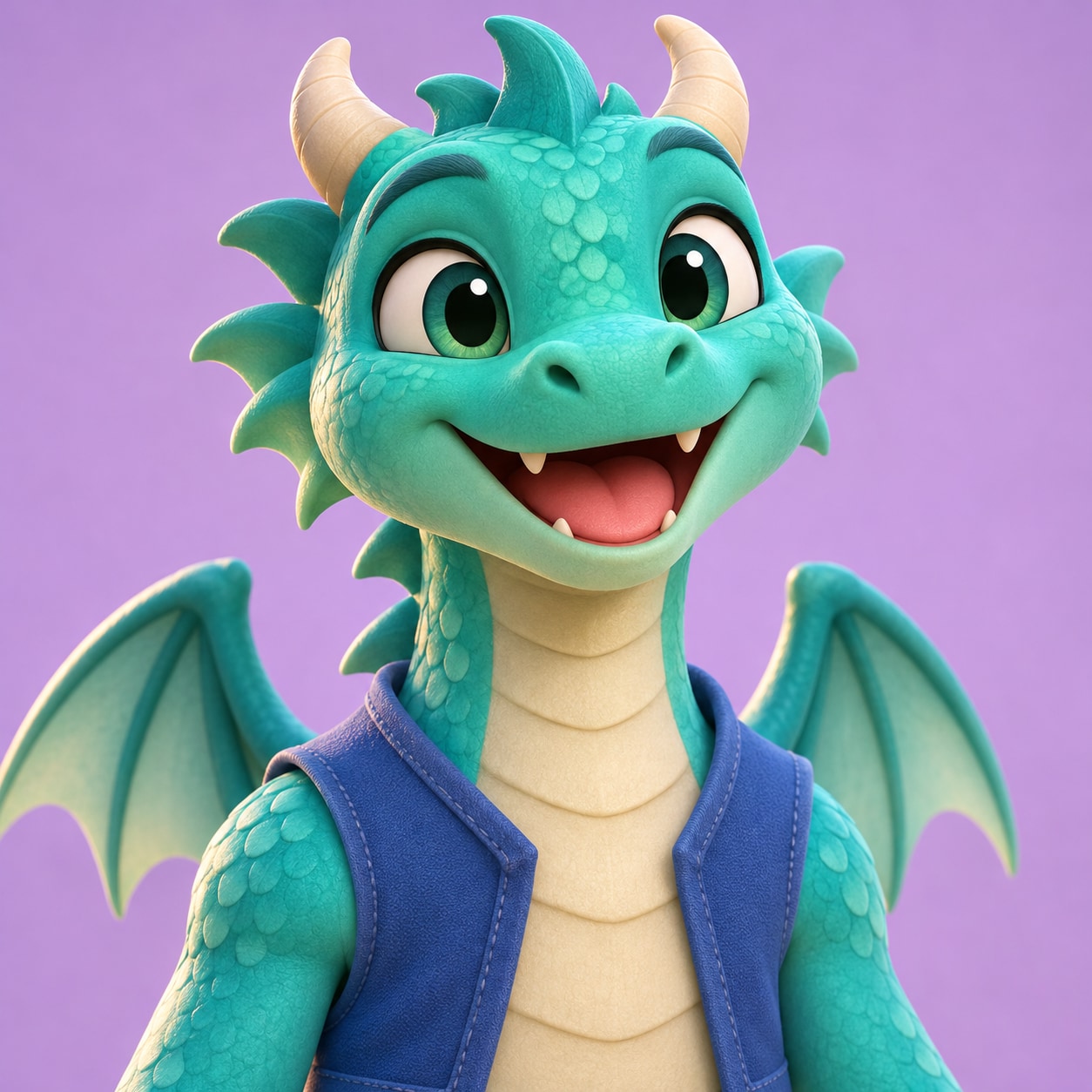
Beispieldetails: 5. Nov. 2026 · 7,000 Sekunden Audio → 7,000 Sekunden Video · 480 × 480 Pixel.
Dieses kurze Beispiel demonstriert gesprochene Sprache. Das Gesangsbeispiel weiter unten nutzt eine separate Gesangsaufnahme; die exakt übereinstimmenden Längen hier beziehen sich ausschließlich auf dieses Sprachbeispiel.
Den richtigen Einstieg wählen
| Dein Ziel | Was du vorbereitest | Wo du startest |
|---|---|---|
| Ein Porträt überbringt eine Nachricht | Ein Bild und eine Sprachaufnahme oder ein Text-to-Speech-Skript | Fotos sprechen und singen lassen |
| Ein Foto singt ein Lied | Ein Bild und eine Audiodatei mit gesungenen Vocals | Fotos sprechen und singen lassen |
| Zwei Figuren im Gespräch | Ein gemeinsames Bild und je eine Audiospur pro Rolle | Tutorial für Zwei-Personen-Podcasts |
| Ein Haustier oder gezeichnetes Tier spricht | Ein Tierporträt und die gewünschte Stimme | Workflow für sprechende Haustiere |
| Ein Musikvideo mit mehreren Einstellungen | Ein Song, eine kreative Ausrichtung und visuelle Referenzen | Musikvideo-Generator |
Ein singendes Porträt ist eine fokussierte Charakter-Performance. Wenn du eine Geschichte, wechselnde Schauplätze oder verschiedene Kameraeinstellungen über einen Song hinweg suchst, wähle den Musikvideo-Workflow. Wenn du bereits bewegtes Videomaterial hast, folge der Anleitung zum Video-Lippensynchronisieren.
Schritt 1: Ein Bild mit gut erkennbarem Gesicht wählen
Ein Kopf-Schulter-Porträt einer einzelnen Person eignet sich für den ersten Test. Wähle ein frontal oder leicht seitlich aufgenommenes Gesicht mit sichtbarem Mund und genügend Details, wenn du hineinzoomst.
Prüfe das Bild selbst, nicht nur seine Dateigröße:
- Mund: Vermeide Hände, Mikrofone, Schals oder dichte Haarsträhnen vor den Lippen.
- Details: Achte auf verschwommene Zähne, einen verzerrten Kiefer oder eine unscharfe untere Gesichtshälfte.
- Bildausschnitt: Lass rund um den Kopf etwas Platz, damit Bewegungen innerhalb des Bildrahmens bleiben.
- Weitere Gesichter: Nutze für einen einfachen Test nur ein Gesicht. Gruppenbilder erfordern die unten beschriebene Sprechersteuerung.
- Stilisierte Figuren: Teste ungewöhnliche Proportionen zuerst mit einem kurzen Clip, bevor du eine längere Darbietung planst.
Du kannst das Quellbild hochladen, neu generieren oder bearbeiten. Prüfe KI-generierte Bilder genau, bevor du sie animierst: Ein Mikrofon, das mit der Wange verschmilzt, oder ein überzähliger Zahn sind gute Gründe, zuerst das Ausgangsbild zu korrigieren.
JPEG und PNG werden von beiden unten beschriebenen Bild-Optionen akzeptiert. Das Modell für längere Lippensynchronisationen unterstützt zusätzlich WebP. Beachte die jeweils aktuellen Upload- und Größenregeln des gewählten Modells.
Schritt 2: Sprach- oder Gesangsaudio vorbereiten
Höre dir die gesamte Spur an, bevor du sie hinzufügst. Korrigiere Textfehler, Aussprache, Pausen und Aufnahmeprobleme, bevor du das Video generierst.
Für ein sprechendes Bild
Im Audio-Bereich kannst du eine Datei hochladen, direkt im Browser aufnehmen, Sprache mit Text-to-Speech erzeugen oder eine gespeicherte Kreation wiederverwenden. Funktionen zum Stimmenklonen und zur Musikgenerierung stehen ebenfalls bereit; jeder Vorgang hat eigene Anforderungen und Credit-Kosten.
Wenn du einen Gruß erstellen möchtest, probiere dieses kurze Übungsskript aus:
Hallo Maya. Ich habe diese kleine Nachricht für dich aufgenommen. Atme kurz durch, genieße deinen Geburtstag und heb mir ein Stück Kuchen auf.
Achte auf den Namen, die Endkonsonanten und die Satzpausen. Wenn eine synthetische Stimme „Maya“ falsch ausspricht, passe die Schreibweise leicht an oder nimm den Satz selbst auf. Ein Austausch des Fotos kann einen falsch ausgesprochenen Namen in der Tonspur nicht korrigieren. Dieses Skript dient als Übung und ist unabhängig vom oben gezeigten generierten Beispiel.
Für ein singendes Foto
Verwende eine Audiodatei, die den Gesang bereits enthält: deine eigene Aufnahme, eine lizenzierte Aufnahme oder einen über einen Musik-Workflow erstellten Song. Normale Sprachsynthese liefert weder Melodie noch gesanglichen Ausdruck.
Bestehendes Beispiel von LipSync Studio: Ein Foto bewegt sich passend zu einer Gesangsspur. Dieser Clip ist unabhängig vom kurzen Sprachtest weiter oben.
Gesangsbeispiel als MP4 öffnen
Für deinen ersten Test:
- Wähle eine kurze Passage mit einer klaren Hauptstimme (Lead Vocal).
- Bevorzuge einen Abschnitt, in dem sich die Stimme leicht von Instrumenten, Harmonien und Effekten unterscheiden lässt.
- Vergewissere dich, dass du die Version mit Gesang und nicht ein Instrumentalstück hochgeladen hast.
Du kannst eine einfache Melodie mit diesen kurzen Übungszeilen einsingen:
Hier ist ein kleines Lied für dich,
Ein heller Tag, so klar für mich.
Der Text allein ist nur die Strophe; die gesungene Darbietung musst du über das Audio liefern. Achte beim Prüfen des Ergebnisses sowohl auf gehaltene Töne als auch auf die einzelnen Wörter. Diese Zeilen wurden in dieser Anleitung nicht als Gesangstest gerendert.
Schritt 3: Dateien hochladen und das Modell wählen
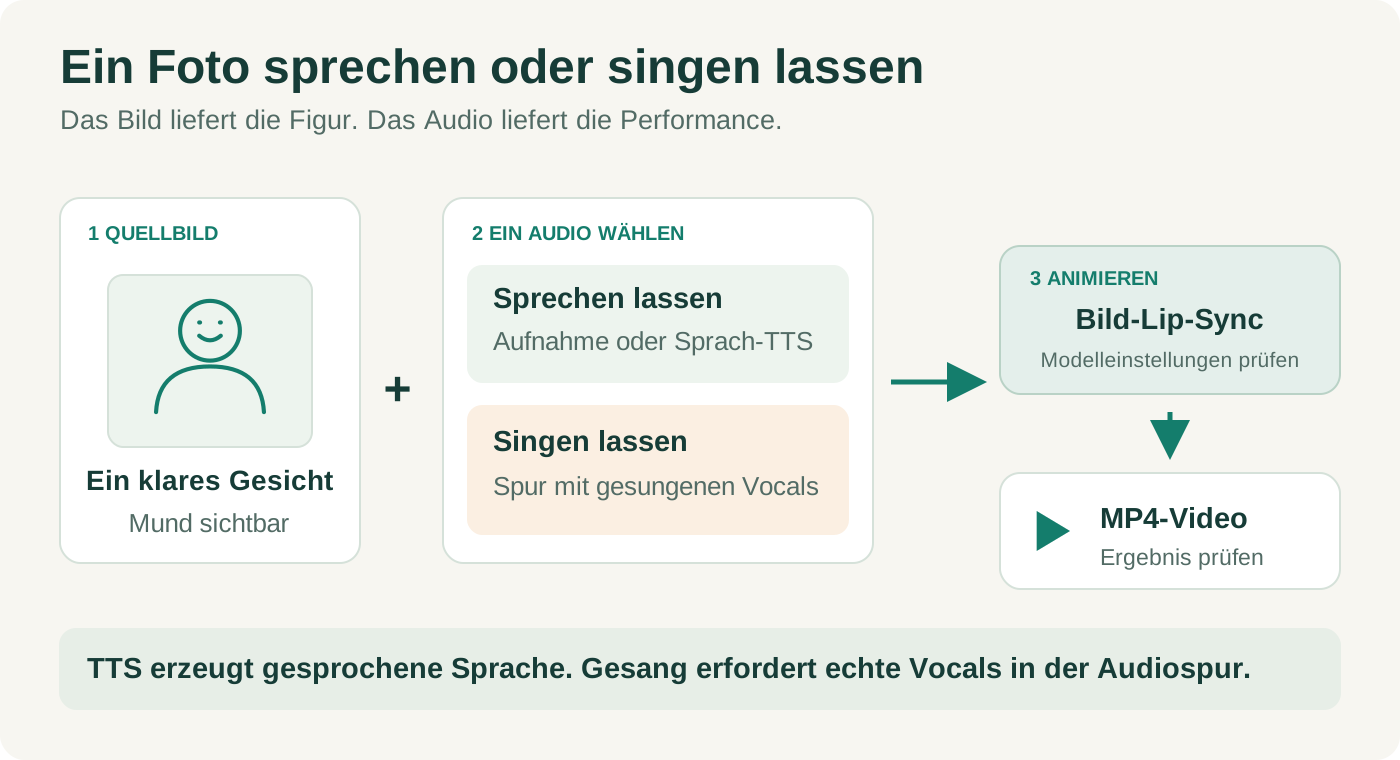
Das Bild definiert die Figur; das Audio liefert die Darbietung. Normales Text-to-Speech erzeugt gesprochene Sprache, während Gesang eine echte Gesangsspur im Audio erfordert.
Öffne den Arbeitsbereich für sprechende und singende Fotos.
- Wähle dein Bild im Foto-Eingabefeld aus. Prüfe, ob die Vorschau das gewünschte Gesicht klar anzeigt.
- Füge im Audio-Eingabefeld die fertige Aufnahme hinzu oder erzeuge die benötigte Sprachspur.
- Spiele das angehängte Audio ab, um sicherzugehen, dass es die richtige Version ist.
- Prüfe das aktive Modell, die Ausgabeeinstellungen und die geschätzten Credits.
Die beiden Bild-Optionen bieten unterschiedliche Steuerungsmöglichkeiten. Ihre aktuellen Bezeichnungen auf der Benutzeroberfläche lauten Lip-Sync-Bild (Max. 10 Min., Sprechersteuerung) und Lip-Sync-Bild (Max. 5 Min., Ausdrucks- und Bewegungssteuerung).
| Einstellung | 10-Minuten-Option mit Sprechersteuerung | 5-Minuten-Option mit Ausdrucks- & Bewegungssteuerung |
|---|---|---|
| Performance-Prompt | Optional | Erforderlich |
| Sprechermaske | Optional, unter Erweiterte Einstellungen (optional) | In dieser Option nicht verfügbar |
| Bildformate | JPEG, PNG, WebP | JPEG, PNG |
| Aktuelle Längenprüfung | Bis zu 600 Sekunden für angemeldete Nutzer | Bis zu 300 Sekunden |
Die 300-Sekunden-Prüfung gilt auch für die anonyme Nutzung. Verfügbare Optionen, Auflösung und Generierung hängen von deinen Kontobedingungen und Credits ab. Prüfe das aktuelle Formular im Tool, bevor du ein langes Projekt planst.
Formuliere Prompts als sichtbares Verhalten, das du im Ergebnis überprüfen kannst:
Die Figur wendet sich mit entspanntem Gesichtsausdruck und sanften
Kopfbewegungen an den Betrachter. Halte die Darbietung ruhig und die Hände weitgehend still.
Beschreibe bei Gesang die gewünschte Stimmung und eine zurückhaltende Bewegung. Der Prompt steuert das allgemeine Auftreten; das Audio gibt die Wörter und das Timing vor. Keines von beiden bietet eine einzelbildgenaue Steuerung.
Mehr als ein Gesicht auf dem Bild
Wenn du die Option mit Sprechersteuerung nutzt, lade das Quellbild hoch, öffne Erweiterte Einstellungen (optional) und erstelle eine Maske. Weiß markiert die gewünschte sprechende Figur; Schwarz schließt Bereiche von der Sprecherauswahl aus. Der Ausschluss garantiert jedoch keinen völligen Stillstand. Jemanden lediglich im Text-Prompt zu benennen, weist noch keinen Sprecherbereich zu.
Für zwei verschiedene Stimmen in einem einzigen Bild nutzt du am besten den KI-Podcast-Videogenerator, der die Audiospuren gezielt einer linken und einer rechten Rolle zuordnet.
Schritt 4: Vor der vollen Länge einen kurzen Test generieren
Rendere zuerst einen kurzen Ausschnitt deines finalen Audios. Prüfe Gesicht, Mund, Bewegung und Sprecherauswahl, bevor du Credits für ein ganzes Lied oder einen langen Sprechertext einsetzt.
Die Auflösung verändert die Ausgabegröße und die benötigten Credits. Sie entfernt jedoch keine Verdeckungen im Quellbild und korrigiert auch kein fehlerhaftes Audio. Behebe solche Probleme zuerst in den Ausgangsdateien. Prüfe die Credit-Schätzung im Tool und die aktuelle Preisübersicht, statt dich auf feste Kontingente aus älteren Tutorials zu verlassen.
Schritt 5: Mund und gesamtes Bild prüfen
Sieh dir das Ergebnis einmal mit Ton an und prüfe es danach im Detail. Kontrolliere bei längeren Videos den Anfang, die Mitte und das Ende.
| Prüfpunkt | Worauf du achten solltest |
|---|---|
| Timing | Folgt die Mundbewegung der Stimme und ihren Pausen? |
| Ausdruck | Wirken schnelle Wortfolgen und gehaltene Gesangstöne glaubwürdig? |
| Identität | Bleiben Gesicht, Frisur und markante Merkmale erkennbar? |
| Mund und Kiefer | Bleiben Zähne, Kinn und Lippenkonturen während der Bewegung stimmig? |
| Umgebung | Verändern sich Brille, Haare, Kleidung oder Hintergrunddetails unerwartet? |
| Bildausschnitt | Bleiben wichtige Merkmale innerhalb des Bildrahmens? |
Ändere zwischen zwei Versuchen immer nur eine Variable. Wenn du Bild, Audio, Prompt und Modell gleichzeitig austauschst, lässt sich kaum feststellen, welche Änderung geholfen hat.
Häufige Probleme und Lösungen
| Problem | Erste Prüfung | Nächster Versuch |
|---|---|---|
| Das Bild scheint kaum zu sprechen | Ist die Stimme klar hörbar und der Mund frei sichtbar? | Deutlichere Sprache und ein näher aufgenommenes Porträt testen |
| Die falsche Person bewegt den Mund | Maske oder Rollenzuweisung | Auswahl korrigieren; für Dialoge den Zwei-Personen-Workflow nutzen |
| Lippen verschwimmen oder das Gesicht verrutscht | Detailgrad des Quellbilds, Winkel und Verdeckungen | Ein schärferes Porträt testen, bevor du die Auflösung erhöhst |
| Ein Name klingt falsch | Nur die Audiospur anhören | Die Aufnahme oder die generierte Sprachspur korrigieren |
| Gesang wirkt in einer dichten Passage schwach | Vocals, Effekte und Tempo | Einen klareren Abschnitt derselben Gesangsaufnahme zum Vergleich testen |
| Bewegung lenkt von der Botschaft ab | Prompt und Modell | Zurückhaltende Bewegung im Prompt anfordern und einen kurzen Test vergleichen |
Diese Prüfpunkte helfen dabei, das Problem einzugrenzen, garantieren aber keine automatische Lösung. Bewahre frühere Ergebnisse zum Vergleich auf.
Speichere dein Bild, das finale Audio und die verwendeten Einstellungen zusammen ab. Prüfe vor dem Teilen noch einmal alle Namen in Grußvideos sowie Text- oder Produktdetails in Markenvideos. Verwende nur Bilder, Stimmen und Musik, für die du die nötigen Rechte besitzt, und kennzeichne synthetische Darbietungen dort, wo Zuschauer sie sonst für echte Aufnahmen halten könnten.
Starte mit einem klaren Porträt und einer kurzen Aufnahme im Arbeitsbereich für sprechende und singende Fotos. Baue dein Projekt aus, sobald diese kurze Version für deinen Zweck überzeugt.