Wenn du ein Video lippensynchronisieren möchtest, gehe wie folgt vor:
- Lade das bestehende Videomaterial hoch.
- Füge eine fertige neue Sprachaufnahme hinzu.
- Wähle den Workflow, der zu deiner Szene passt.
- Erstelle einen kurzen Testclip.
- Prüfe das Testergebnis, bevor du den gesamten Clip renderst.
Die Audioaufnahme liefert den Text, das Timing und die Betonung. Das Videomaterial liefert die Person, die Umgebung und die Kamerabewegung.
Wähle zunächst einen repräsentativen Ausschnitt, stelle die Sprachspur fertig und entscheide, wer sprechen soll. Diese Anleitung führt dich Schritt für Schritt durch diese Entscheidungen im Tool für Video-Lippensynchronisation – inklusive eines Vorher-Nachher-Beispiels und einer Checkliste zur Fehlerbehebung.
Prüfen, ob dies der richtige Workflow ist
Die Video-Lippensynchronisation verändert die Mundbewegungen einer bereits im Bild sichtbaren Person so, dass sie der von dir bereitgestellten Audiospur folgen. Sie übersetzt weder das Skript, noch schreibt sie neue Dialoge oder generiert eine neue Szene.
| Du hast | Du möchtest | Starte hiermit |
|---|---|---|
| Bestehendes Videomaterial und eine fertige neue Sprachaufnahme | Die Person im Video spricht oder singt die neue Aufnahme | Video-Lippensynchronisation |
| Videomaterial in einer Sprache | Übersetzte Sprache plus passende Mundbewegungen | KI-Videoübersetzung |
| Ein unbewegtes Porträtfoto und Audio | Ein sprechendes oder singendes Foto | Foto-Tutorial |
| Ein Bild mit zwei Personen und einen Dialog | Ein Gespräch zwischen zwei Personen | KI-Podcast-Tutorial |
Prüfe vor dem Generieren, ob lediglich ein einfacher Zeitversatz vorliegt. Wenn die Lippen bereits zu den Wörtern passen und der Ton durchgehend etwas zu früh oder zu spät kommt, verschiebe die Tonspur einfach in einem Schnittprogramm. Der Leitfaden von Adobe zum Arbeiten mit Video in Audition zeigt, wie Audio exakt an Videobildern ausgerichtet wird. Nutze die KI-Lippensynchronisation dann, wenn die sichtbaren Mundbewegungen einer anderen Aufnahme folgen sollen.
Beispiel: Sprache durch eine Gesangsspur ersetzen
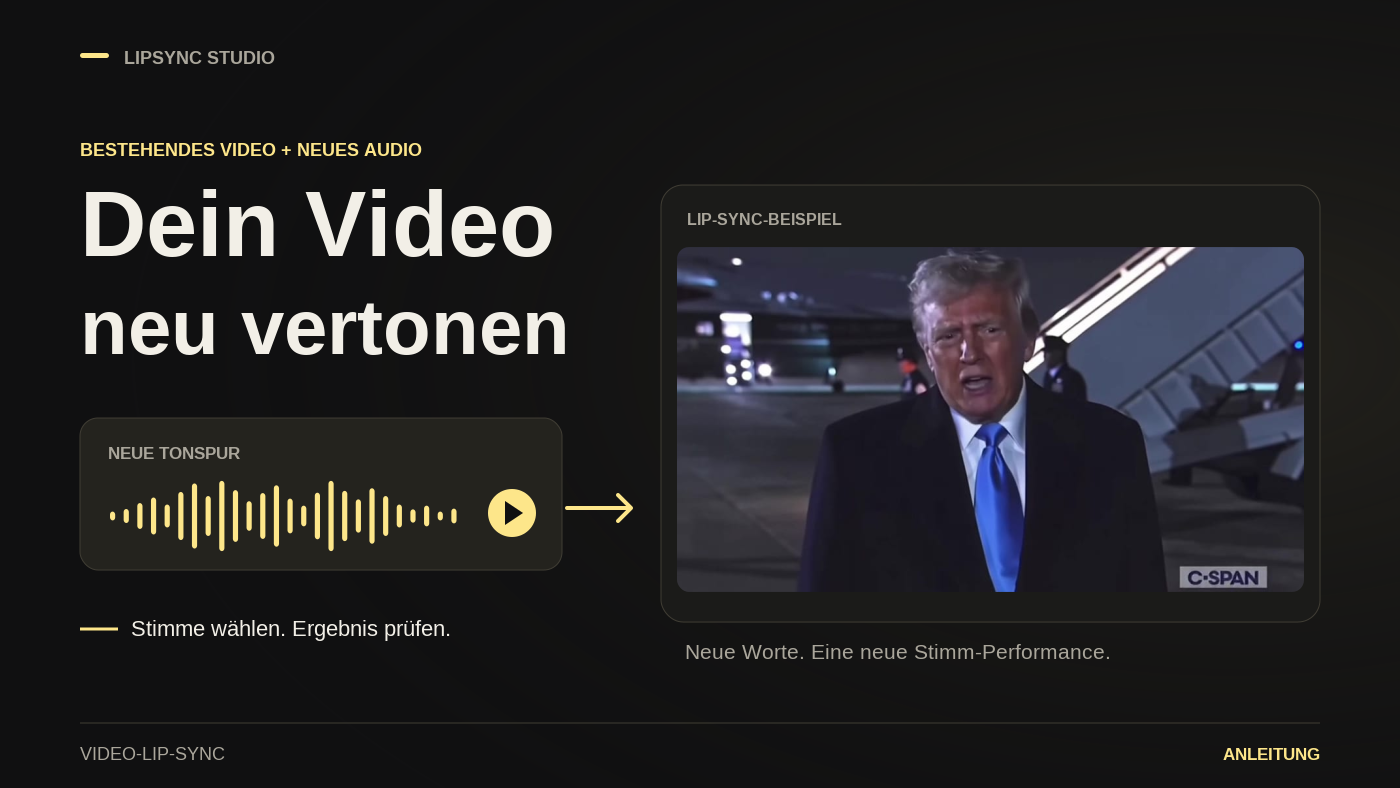
Dieses bestehende Beispiel aus LipSync Studio legt eine Gesangsspur über Videomaterial von Donald Trump. Achte darauf, wie die sichtbaren Mundbewegungen dem neuen Audio folgen. Dies ist eine KI-bearbeitete Demonstration der Lippensynchronisation für bestehende Videos; normale Sprache wird dabei nicht automatisch in ein Lied umgewandelt.
Originales MP4-Beispiel öffnen.
Ein kurzer Testlauf zum Prüfen und Nachbauen
Für ein separates, kontrolliertes Beispiel haben wir einen sieben Sekunden langen synthetischen Drachen-Clip generiert und anschließend mit einer neuen Sprachaufnahme versehen. Der ursprüngliche englische Satz lautet „Can one picture hold a conversation? Let us try it with two voices.“ (Deutsch: „Kann ein einzelnes Bild ein Gespräch führen? Versuchen wir es mit zwei Stimmen.“). Der neue englische Satz lautet „Yes. Keep both voices on the same timeline, and leave the silence in place.“ (Deutsch: „Ja. Behalte beide Stimmen auf derselben Zeitleiste und lass die Stille an ihrem Platz.“).
Quellclip · Neue Sprachaufnahme · Generiertes Ergebnis
Details zum Testlauf: 5. Nov. 2026 · keine Sprechermaske · 7,000 Sekunden Eingabe und Ausgabe · 480 × 480 Pixel.
Vergleiche Timing, Aussehen der Figur und Bewegung in beiden Clips. Die angegebenen Abmessungen und Längen beziehen sich auf dieses kurze Drachen-Beispiel und sind unabhängig vom oben gezeigten Website-Beispiel.
Schritt 1: Einen Test-Ausschnitt mit der schwierigsten Stelle schneiden
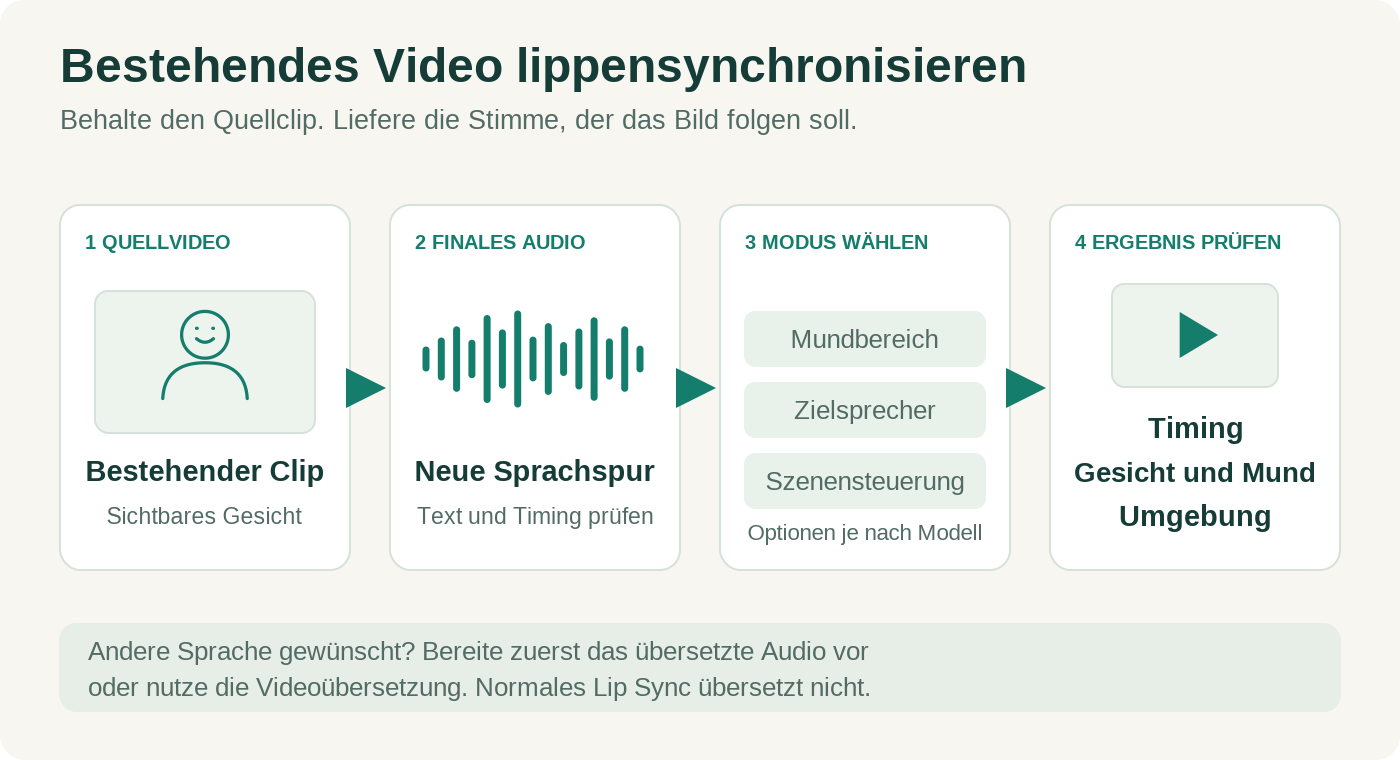
Veranschaulichendes Diagramm; zeigt kein generiertes Ergebnis.
Wähle einen kurzen Abschnitt, der den schwierigsten Moment enthält, den du im fertigen Video erwartest. Das kann eine Kopfdrehung sein, eine Hand, die sich vor dem Mund bewegt, oder ein Kameraschnitt. Eine ruhige, frontal gefilmte Anfangsszene verrät dir nicht, wie sich eine spätere Drehung verhält.
Videomaterial, das sich leichter bearbeiten lässt, hat folgende Eigenschaften:
- Ein Gesicht, das groß genug zum Prüfen ist, mit klar sichtbarem Mund.
- Gleichmäßige Beleuchtung und stabilen Fokus.
- Kaum Mikrofone, Hände oder Haarsträhnen, die die Lippen verdecken.
- Genügend Bildzeit, um den gesamten neuen Satz unterzubringen.
Eine einzelne durchgängige Einstellung lässt sich leichter beurteilen als eine schnelle Montage. Wenn dein Projekt zwischen mehreren Kameraeinstellungen wechselt, teste jeweils einen Ausschnitt pro Einstellung.
Exportiere nach Möglichkeit eine saubere Version ohne eingebrannte Untertitel oder Logos. Im Workflow mit Sprechersteuerung wird empfohlen, Untertitel erst nach der Generierung hinzuzufügen. Dasselbe gilt für alle anderen Einblendungen, die du selbst steuern kannst.
Lies abschließend die Eingabebeschränkungen für den gewählten Workflow. Zulässige Dauer, Ausgabeauflösung und Kontobedingungen unterscheiden sich je nach Workflow. Eine Einstellung, die in einem Workflow verfügbar ist, gilt nicht automatisch für einen anderen.
Schritt 2: Zuerst die neue Tonspur fertigstellen
Das Modell folgt genau der Aufnahme, die du ihm gibst – inklusive aller Fehler. Höre dir vor dem Hochladen die gesamte Spur an und prüfe:
- Namen und Fachbegriffe
- das letzte Wort
- jede Pause, die du beibehalten möchtest
Du kannst eine eigene Aufnahme hochladen oder Sprache mit den verfügbaren Audio-Tools erstellen. Verwende für Gesang eine Spur, die bereits die gesungene Stimme enthält. Normales Text-to-Speech (TTS) liest Wörter lediglich vor; es erzeugt keine gesungene Melodie.
Eine saubere Sprachspur für den Dialogaustausch zeichnet sich durch Folgendes aus:
- Eine klar im Vordergrund stehende Stimme.
- Kein Übersteuern (Clipping), kein starker Hall und keine sich überlagernden Stimmen.
- Natürliche Pausen an den Stellen, an denen die Darbietung sie braucht.
- Eine Länge, die du vorab mit dem Videoausschnitt abgeglichen hast.
Verwende nach Möglichkeit eine trockene, saubere Sprachspur und füge Musik sowie Soundeffekte erst im abschließenden Videoschnitt hinzu. Der Workflow Lippensynchronisations-Video (Szenen- und Sprechererkennung) bietet die Option Clean up vocals (Stimme bereinigen). Wenn du sie nutzt, prüfe das Ergebnis genau, statt davon auszugehen, dass jede leise Silbe unverändert erhalten bleibt.
Auch die Körpersprache im Video spielt eine Rolle. Ein Quellclip, in dem jemand lacht oder schreit, wirkt mit einer ruhigen neuen Sprachspur oft unpassend, selbst wenn das Timing der Lippen stimmt. Wähle Videomaterial, dessen Haltung und Energie zum neuen Satz passen.
Schritt 3: Einen Workflow auswählen
Auf der Videoseite stehen derzeit drei Ansätze zur Auswahl. Ihre Namen beschreiben die jeweiligen Steuerungsmöglichkeiten, keine Qualitätsrangfolge.
| Workflow im Tool | Wann du ihn nutzt | Wichtige Einstellungen |
|---|---|---|
| Lippensynchronisations-Video (Sprechersteuerung) | Du musst festlegen, welche Person dem Audio folgen soll | Optionale Sprechermaske, Prompt, Ausgabeeinstellungen |
| Lippensynchronisations-Video (nur Lippenbereich) | Realistisches Filmmaterial von Menschen, bei dem nur der Mundbereich bearbeitet werden soll | Modellversion, Audio-Synchronisationsmodus |
| Lippensynchronisations-Video (Szenen- und Sprechererkennung) | Szenenwechsel oder die automatische Sprecherzuordnung sind wichtig | Lite oder Precision, Clean up vocals, Längenanpassung |
Im dritten Workflow bieten Lite und Precision unterschiedliche Optionen:
- Lite bietet das Kürzen von Audio sowie das Vorwärts-/Rückwärts-Verlängern des Videos bei Längenunterschieden.
- Precision ergänzt Speaker & Scene Detection (Sprecher- und Szenenerkennung).
Auch eine automatische Erkennung erfordert eine visuelle Kontrolle – besonders bei Schnitten und in Momenten, in denen zwei Personen gleichzeitig sprechen.
Der Modus Lippensynchronisations-Video (nur Lippenbereich) ist für realistische menschliche Gesichter konzipiert. Wähle für gezeichnete, gerenderte oder tierische Figuren eine Option, die laut Beschreibung für dieses Motiv geeignet ist, und teste sie vorab. Bei unbewegten Charakter-Illustrationen startest du am besten mit der Lippensynchronisations-Animation.
Schritt 4: Hochladen, Audio hinzufügen und Länge abstimmen
Öffne die Video-Lippensynchronisation und wähle deinen Workflow. Lade das Quellvideo hoch oder wähle ein früheres Video aus Meine Kreationen, sofern diese Option angezeigt wird. Warte, bis der Upload vollständig abgeschlossen ist, bevor du die Sprechersteuerung nutzt, da die Maske direkt auf dem hochgeladenen Quellbild gezeichnet wird.
Füge die neue Tonspur hinzu und spiele sie noch einmal ab, um sicherzugehen, dass du wirklich die finale Aufnahme ausgewählt hast.
Wenn Video- und Audiolänge voneinander abweichen
Überlege dir, wie der gesamte Satz in das Video passen soll, bevor du dich auf eine automatische Anpassung verlässt.
- Audio ist länger als das Video: Kürze das Skript, verwende einen längeren Videoausschnitt oder wähle gezielt eine Option, die das Video verlängert. Ein automatisches Abschneiden des Audios kann das letzte Wort verschlucken.
- Audio ist kürzer als das Video: Verwende einen kürzeren Videoausschnitt oder wähle eine Option, die die verbleibende Zeit überbrückt. Eine Wiederholung der Aufnahme verändert die Darbietung.
- Gleiche Länge, aber das Sprechtempo wirkt unnatürlich: Nimm den Text neu auf. Eine identische Dauer sorgt noch nicht automatisch für einen natürlichen Sprachfluss.
Im Workflow Lippensynchronisations-Video (nur Lippenbereich) bietet Audio-Synchronisationsmodus die Optionen Abschneiden, Stille, Loop, Bounce und Remap. Lies die im Tool angezeigte Erklärung zum gewählten Modus und prüfe anschließend das Ergebnis. Wiederholte (Loop), rückwärts abgespielte (Bounce) oder zeitlich gestreckte (Remap) Bewegungen können auffallen – wähle einen Modus also passend zur Einstellung und nicht nur, um Zeit zu füllen.
Wähle für den ersten Test die niedrigste Ausgabeeinstellung, bei der du den Mund noch klar beurteilen kannst. Prüfe vor dem Absenden die geschätzten Credits. Eine höhere Auflösung kann keinen Mund retten, der im Quellvideo winzig oder verdeckt ist.
Schritt 5: Mit einer Maske festlegen, wer spricht
Öffne im Workflow Lippensynchronisations-Video (Sprechersteuerung) nach Abschluss des Uploads den Bereich Wer Spricht Steuern (Optional). Die Maske nutzt zwei Farben:
| Maskenbereich | Bedeutung für das Modell |
|---|---|
| Weiß | Der ausgewählte Sprecherbereich: Diese Person folgt der Audiospur |
| Schwarz | Von der Sprecherauswahl ausgeschlossen |
Schwarz schließt eine Person von der Sprecherauswahl aus. Es ist jedoch keine Garantie dafür, dass diese Person völlig regungslos bleibt; Personen, die sich im Quellvideo bewegen, können sich auch im Ergebnis weiterbewegen.
Zeichne die Maske direkt auf dem angezeigten Vorschaubild, sodass sie exakt die gewünschte Person abdeckt. Wenn du ein anderes Quellvideo hochlädst, erstelle dafür eine neue Maske.
Ein Prompt wie „Nur die Person links spricht“ ersetzt in diesem Workflow nicht die Maske. Nutze die Maske zur Auswahl der sprechenden Person und den Prompt für Hinweise zur Darbietung.
Beispiel: Nur die mittlere Figur spricht
In diesem bestehenden Beispiel der Website spricht nur die ausgewählte Figur in der Mitte, während die umgebenden Figuren schweigen. Vergleiche ihre Münder während derselben Passage, um die Funktionsweise der Sprecherauswahl zu sehen.
Originales Beispiel zur Sprechersteuerung öffnen.
Szenen mit viel Bewegung erfordern besondere Aufmerksamkeit. Prüfe vor allem Momente, in denen Personen durch das Bild laufen, sich überlappen oder das Bild verlassen. Wenn du eigentlich ein Gespräch aus einem einzigen Standbild mit zwei Stimmen erstellen möchtest, ist der KI-Podcast-Videogenerator genau für diese Aufgabe gemacht.
Schritt 6: Ergebnis prüfen und herunterladen
Sieh dir das Video einmal in normaler Geschwindigkeit mit Ton an. Springe danach gezielt zum Anfang, zu einem Satz in der Mitte, zum Ende sowie zu jeder Kopfdrehung und jedem Schnitt. Beurteile vier Punkte getrennt voneinander:
- Timing: Passen das Schließen und Öffnen der Lippen zum Ton, ohne durchgehenden Versatz?
- Sprecher: Spricht wirklich die vorgesehene Person den Satz?
- Aussehen: Wirken Zähne, Kiefer und Haut auch in der Bewegung glaubwürdig?
- Kontinuität: Sind Hintergrund, Kleidung und Schnitte weiterhin brauchbar?
Wenn du diese Punkte getrennt betrachtest, weißt du sofort, was du beim nächsten Versuch ändern musst. Ein gestochen scharfes Bild kann trotzdem asynchron sein, und perfektes Timing nützt wenig, wenn sich dabei der Kiefer verzieht.
Häufige Probleme und Lösungen
| Beobachtung | Zuerst prüfen | Nächster Schritt |
|---|---|---|
| Der Ton ist durchgehend zu früh oder zu spät | Wiedergabe im Browser im Vergleich zur heruntergeladenen Datei | Ausrichtung in einem Schnittprogramm prüfen, bevor du neu generierst |
| Das Timing läuft im späteren Verlauf auseinander | Eingabelängen, Einstellung zur Längenanpassung, mehrere Kontrollpunkte | Einen exakt gleich langen Ausschnitt testen; den betroffenen Abschnitt isolieren |
| Die falsche Person spricht | Gewählter Workflow, Maskenfarben, ob die Maske für dieses Quellvideo erstellt wurde | Maske oder Erkennungseinstellung korrigieren; dieselbe Passage erneut testen |
| Das Gesicht verzieht sich bei einer Drehung | Kopfhaltung, Verdeckungen und Gesichtsgröße im Quellvideo | Eine klarere Einstellung wählen oder einen anderen passenden Workflow testen |
| Die letzten Wörter fehlen | Ende der Eingabe-Audiospur; gewählte Option zur Längenanpassung | Den gesprochenen Satz kürzen oder einen längeren Videoausschnitt bereitstellen |
| Hintergrundmusik scheint den Mund zu steuern | Konkurrierende Stimmen oder Effekte in der Tonspur | Eine sauberere Sprachspur nutzen oder Clean up vocals aktivieren |
Diese Prüfungen helfen dir, die Ursache einzugrenzen. Sie können jedoch nicht jedes beliebige Ausgangsmaterial nutzbar machen. Notiere dir bei jedem Versuch die verwendeten Dateien, den Workflow, die Einstellungen und die Credits, und ändere immer nur einen Parameter auf einmal.
Wenn der gesamte Clip die Prüfung besteht, lade ihn herunter und füge Untertitel, Grafiken und Musik in deinem Schnittprogramm hinzu. LipSync Studio liefert ein fertig gerendertes Video und kein einzeln bearbeitbares Mundanimations-Projekt. Bewahre das Quellvideo, die finale Sprachaufnahme und deine Einstellungen für spätere Überarbeitungen zusammen auf.