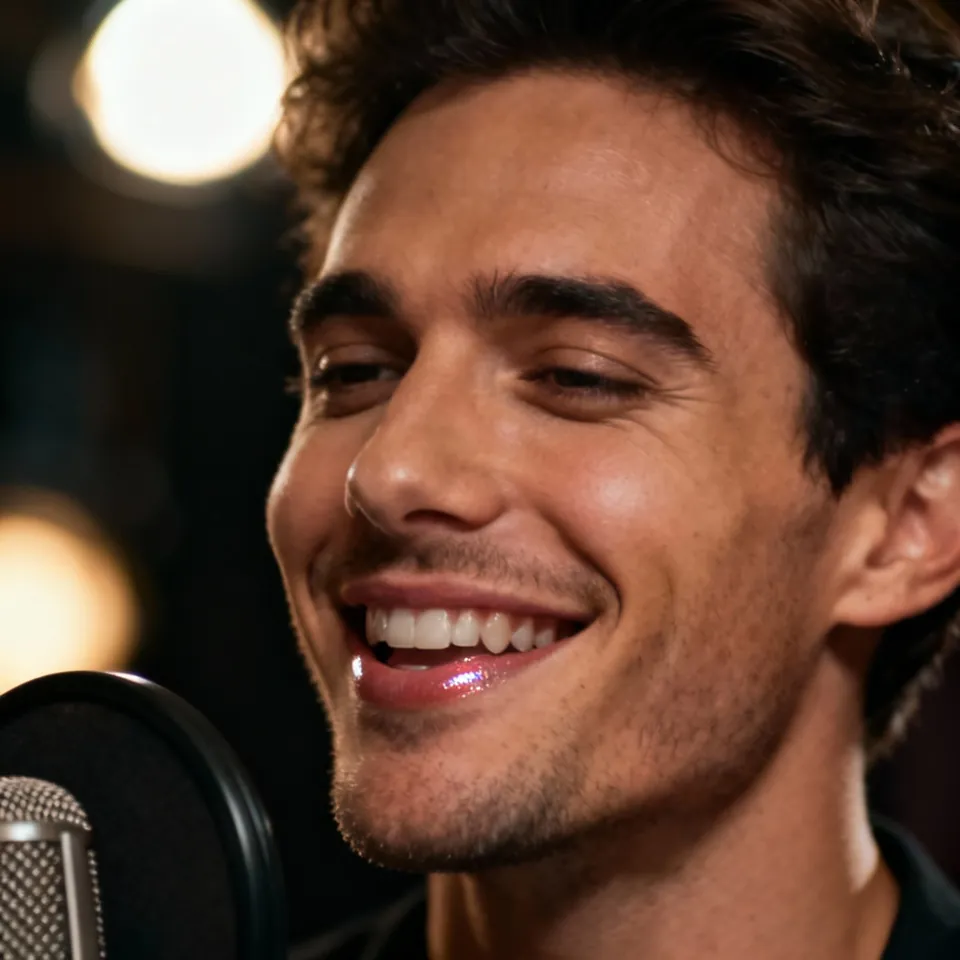
Lip Sync AI gratuit pour vidéos 4K parlées et chantées

Créez de puissantes vidéos 4K avec lip sync ai jusqu'à 10 minutes. Resynchronisez des vidéos existantes pour un doublage parfait ou transformez des photos en avatars parlants et personnages chanteurs réalistes. Compatible avec humains, dessins animés et animaux via synthèse vocale ou synchronisation pilotée par vidéo. Pro Mask Tool assure un contrôle précis dans les scènes complexes.

Un générateur de vidéos d’avatar IA (AI avatar video generator) polyvalent pour créer des vidéos talking avatar et lip sync à partir d’une image et d’un audio. Prend en charge les audios plus longs, le contrôle du locuteur, les animaux et les personnages stylisés.

*1. Télécharger une photo ou générer/modifier une image

*2. Télécharger un audio ou générer un audio

Zones noires = la personne ne parlera pas. Zones blanches = la personne parlera.

afficher en public

Connectez-vous pour obtenir des crédits quotidiens et commencer à générer des vidéos. Vos tâches continueront en arrière-plan si vous fermez la page. Veuillez ne pas soumettre la même tâche à plusieurs reprises. Vous pouvez retrouver vos générations précédentes sur la page Mes Créations.

Exemples vidéo

1–3 sur 9
Image vers lip sync

Créer une vidéo chantée ou parlée depuis une image

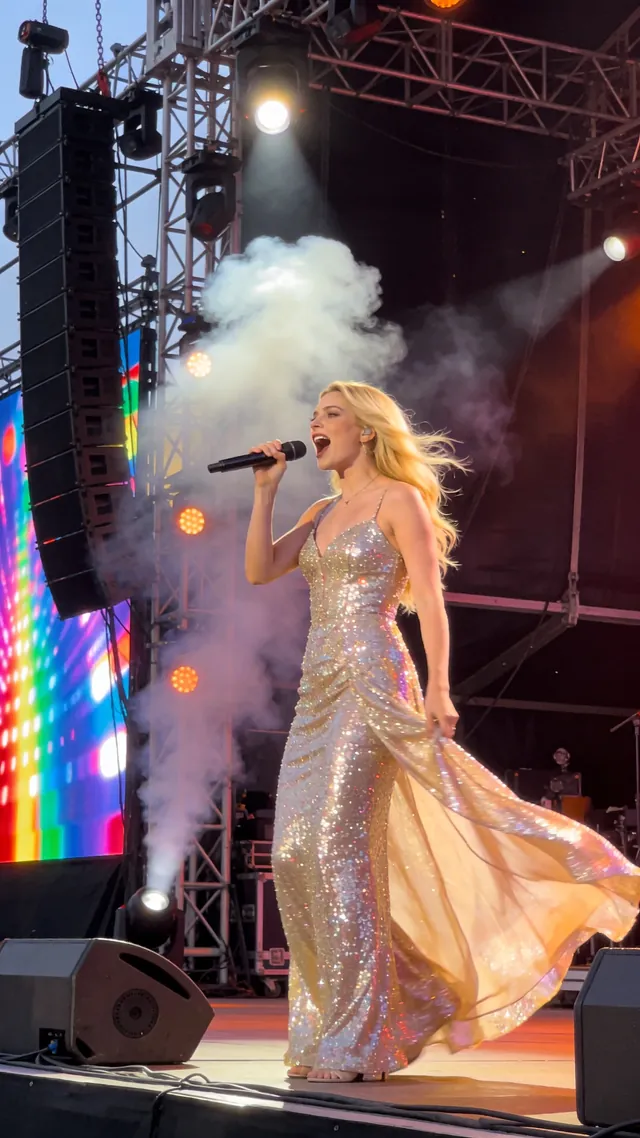
Transformez un portrait en vidéo de chant, discours ou présentation avec une image et un audio. Idéal pour avatars, hôtes virtuels, cours, portraits musicaux et réseaux sociaux.

Modèle à utiliserImage lip sync (Max 10 min, contrôle du locuteur)Image lip sync (Max 5 min, contrôle des expressions et mouvements)

Étapes

  1. 1Importez un portrait net.
  2. 2Importez une voix, narration ou chanson.
  3. 3Générez la vidéo lip sync.
Astuce

Si l’image contient du texte ou si vous voulez mieux contrôler tête et expression, utilisez le modèle image avec contrôle expression et mouvement.
Deux intervenants

Générer un dialogue ou podcast à deux personnes

Créez une vidéo type podcast avec deux personnes qui parlent naturellement. Utilisez une image à deux personnes et deux pistes audio, ou séparez d’abord un podcast complet par voix.

Modèle à utiliserImage de synchronisation labiale (deux intervenants)

Étapes

  1. 1Importez une image avec deux personnes.
  2. 2Importez une piste audio par intervenant.
  3. 3Générez la vidéo lip sync à deux voix.
Astuce

Si vous utilisez la séparation audio, vérifiez les pistes avant génération. Chaque piste doit garder uniquement la voix correspondante et le timing original.

Contrôle du locuteur

Choisir quel personnage parle dans une scène à plusieurs

Quand plusieurs personnes sont présentes mais qu’une seule doit parler, utilisez le contrôle du locuteur pour cibler la bonne zone.

Modèle à utiliserImage lip sync (Max 10 min, contrôle du locuteur)Vidéo de synchronisation labiale (contrôle du locuteur)

Étapes

  1. 1Importez d’abord l’image ou la vidéo.
  2. 2Utilisez « Contrôler Qui Parle » pour délimiter la personne qui parle à l’aide d’un masque.
  3. 3Importez l’audio et générez.
Astuce

Créez le masque après le chargement réussi du média. Couvrez en blanc lèvres, visage, corps et toute zone du personnage à contrôler.

Un parle, l’autre écoute

Faire parler une personne pendant que l’autre écoute

Créez une scène à deux personnes où l’une parle et l’autre reste silencieuse. Utile pour interviews, réactions, formation et podcasts.

Modèle à utiliserImage de synchronisation labiale (deux intervenants)

Étapes

  1. 1Importez une image avec deux personnes.
  2. 2Importez une seule piste audio.
  3. 3Générez la scène d’écoute.
Astuce

Avec une seule piste vocale, la personne sélectionnée parle tandis que l’autre reste silencieuse pour un rendu d’écoute naturel.

Japonais

Espagnol / Source

Espagnol

Source

Traduction vidéo IA

Traduire une vidéo et synchroniser les lèvres

Transformez une vidéo source en version localisée avec voix traduite et lip sync. Idéal pour cours, démos, publicités, tutoriels et contenus sociaux.

Modèle à utiliserTraduction vidéo IA

Étapes

  1. 1Importez la vidéo source.
  2. 2Choisissez la langue cible.
  3. 3Sélectionnez le mode rapide ou avancé.
  4. 4Générez la vidéo traduite.
Astuce

Utilisez le mode rapide pour les brouillons et le mode avancé quand la qualité compte davantage.

Images de référence · Audio de référence · Prompt

Images de référence

Reference image for text to lip sync
@image1

@audio1

Prompt

Use the song from @audio1 to generate a video of a man singing.

Meilleure génération vidéo

Générer une nouvelle vidéo lip sync avec contrôle caméra

Créez une vidéo depuis une image de référence, un audio de référence et un prompt. À utiliser pour contrôler caméra, style, expression, action ou narration.

Modèle à utiliser#1 Meilleure génération vidéo

Étapes

  1. 1Importez une image de référence.
  2. 2Importez un audio de référence.
  3. 3Rédigez un prompt décrivant scène, caméra, mouvement et style.
  4. 4Générez la vidéo.
Astuce

Choisissez ce flux pour dépasser le lip sync simple : cadrage cinéma, mouvement de caméra ou scène stylisée.

Prompt

Prompt

A panda sits on the left and looks at the camera, saying, "Hello everyone." After that, a raccoon on the right speaks and says, "Welcome to Lip Sync Studio"

Dialogue dans le prompt

Du prompt texte à la vidéo parlante

Créez une vidéo parlante ou dialoguée directement depuis un prompt. Écrivez les répliques exactes et décrivez scène, expression, rythme et caméra.

Modèle à utiliser#1 Meilleure génération vidéoGénération vidéo (économique)

Étapes

  1. 1Choisissez « #1 Meilleure génération vidéo » ou « Génération vidéo (économique) ».
  2. 2Écrivez le dialogue exact dans le prompt.
  3. 3Décrivez les personnages, la scène, la caméra et le timing.
  4. 4Générez la vidéo parlante.
Astuce

Placez les répliques dans le prompt afin que le modèle synchronise voix et mouvements des lèvres.

Images de référence · Prompt

Images de référence

Cat reference image for video ad generation
@image1
Gorilla reference image for video ad generation
@image2
Baby reference image for video ad generation
@image3

Prompt

A cinematic, ultra-realistic SaaS video ad with native synchronized high-quality voiceover. At the opening frame, the bold white text "lipsync.studio" dynamically drops from the top, settling in the center with a soft organic bounce and a subtle glowing neon orange light, before scaling down to the bottom watermark. The camera dynamically zooms into @image1. The cat stands on stage holding the microphone, its whiskers twitching naturally and fur swaying as it speaks like a stand-up comedian, enthusiastically saying: "Why sing when you can just talk?". With a smooth slide-transition, it cuts to @image2. The cool gorilla leans its arm comfortably on the car window, blinking naturally and nodding its head as it talks in a deep, humorous voice: "Exactly, buddy. Just let AI do the talking." A fluid warp transition pans to @image3. The baby closed-eyes, swaying gently, holding the microphone with a natural grip, babbling happily with a sweet baby voice: "Try it for free now!". Photorealistic, 60fps fluid motion.

Génération de publicité vidéo

Générer une publicité lip sync cinématographique

Créez une publicité courte avec plusieurs images de référence et un prompt détaillé. Conçu pour les contenus de marque avec personnages, voix et transitions clairs.

Modèle à utiliser#1 Meilleure génération vidéo

Étapes

  1. 1Importez les images de référence de chaque scène.
  2. 2Collez un prompt avec @image1, @image2 et @image3.
  3. 3Décrivez voix off, caméra, transitions et texte de marque.
  4. 4Générez la publicité finale.
Astuce

Associez chaque tag de référence à une scène pour préserver identité et ordre.

Lip sync vidéo

Remplacer ou synchroniser la parole dans une vidéo existante

Importez une vidéo existante et un nouvel audio pour créer une version lip sync. Ajoutez un masque si une seule personne doit parler.

Modèle à utiliserVidéo de synchronisation labiale (contrôle du locuteur)Vidéo de synchronisation labiale (zone des lèvres uniquement)

Étapes

  1. 1Importez la vidéo source.
  2. 2Importez le nouvel audio.
  3. 3Si nécessaire, ajoutez un masque avec « Contrôler Qui Parle ».
  4. 4Générez la vidéo lip sync.
Astuce

Lip Sync Video utilise le contexte complet. Only Lip Region se concentre sur la bouche, qui doit être visible avec un mouvement détectable.

Pourquoi choisir nos outils vidéo ?

Des détails jusqu’en 4K et des vidéos de 10 minutes

Créez des chansons, histoires, cours et performances plus longues avec une image nette. Les modèles compatibles proposent jusqu’à 4K et dix minutes ; les réglages disponibles s’affichent dans le générateur.

Personnes, anime et animaux

Animez des portraits réels, personnages anime, illustrations et animaux avec du dialogue ou du chant dans le modèle adapté à la source.

Choisissez qui parle

Utilisez un masque visuel dans les modèles compatibles pour désigner la personne qui parle. Dans un podcast à deux, attribuez des pistes séparées et vérifiez chaque voix. Guidez expression et mouvement avec l’audio et les consignes de jeu pour transmettre l’émotion du dialogue. Vérifiez d’abord la bouche et l’expression dans un court essai.

Deux voix pour un podcast

Combinez une image de deux personnes et des pistes séparées. Attribuez chaque voix au bon personnage pour les entretiens, dialogues et scènes avec un auditeur.

Lip sync pour photos et vidéos

Faites parler une image fixe ou remplacez la voix d’une vidéo existante. Utilisez les deux parcours dans le même espace.

Une forte cohérence du personnage

Appuyez-vous sur le visage original et les références pour garder une personne, un animal ou un personnage reconnaissable pendant la performance.

Dialogue et chant

Utilisez un dialogue, une narration ou du chant pour la prestation du personnage. Une voix claire et une bouche visible constituent un point de départ pour messages, explications et chansons.

Des crédits quotidiens pour essayer 7 secondes

Connectez-vous chaque jour pour recevoir des crédits gratuits et tester une vidéo de 7 secondes avec les réglages de base éligibles. Consultez le solde et le coût dans l’outil.

Image, audio et vidéo sur une page

Créez des images, enregistrez ou générez voix et musique, animez le personnage et contrôlez la vidéo dans un seul parcours.

FAQ

Questions fréquentes

Comment créer une vidéo de conversation de style podcast ?

Pour créer une vidéo de style podcast comme l’exemple sur notre page, nous vous recommandons d’utiliser notre modèle multi-speaker et de sélectionner le mode « meanwhile ».

Suivez ces étapes :

  1. 1Téléversez deux fichiers audio séparés : un pour le personnage de gauche et un pour celui de droite.
  2. 2Chaque fichier audio doit contenir uniquement la voix de ce personnage, sans chevauchement.
  3. 3Lorsque le personnage de gauche parle, l’audio du personnage de droite doit être silencieux, et inversement.
  4. 4Assurez-vous que le timing entre les deux pistes reflète un flux de conversation naturel.
Comment ne faire parler qu’un seul personnage dans une image ou une vidéo ?

Si vous voulez qu’une seule personne parle, vous pouvez essayer ces trois méthodes :

  1. 1Utilisez le modèle multi-speaker. Vous n’avez besoin de téléverser qu’une seule piste audio, soit pour la personne de gauche, soit pour celle de droite, et nous générerons automatiquement une piste silencieuse pour l’autre côté. Pour obtenir les meilleurs résultats, veillez à ce que les deux personnes dans l’image soient clairement séparées, sans être enlacées ni se chevaucher.
  2. 2Utilisez le modèle de lip sync vidéo avec un masque. C’est la méthode la plus directe et la plus fiable. Vous pouvez téléverser un masque pour vous assurer que seule la bouche de la personne à gauche est animée, tandis que l’autre reste immobile.
  3. 3Générez d’abord une vidéo de base. Notre modèle de génération vidéo peut suivre des prompts plus détaillés et plus précis. Vous pouvez d’abord générer un court clip, par exemple d’environ 8 secondes, dans lequel seule la personne de gauche parle. Ensuite, prenez cette vidéo générée et passez-la dans le modèle de lip sync vidéo pour remplacer l’audio et affiner la synchronisation labiale. Vous pouvez aussi appliquer un masque à cette étape pour un meilleur contrôle.
Comment puis-je télécharger ma facture ?

Vous pouvez télécharger vos factures en cliquant sur le bouton « Historique de facturation » sur la page des tarifs.

Pourquoi la génération de vidéo prend-elle parfois autant de temps ?

La génération d’une vidéo de plusieurs minutes peut demander une très grande quantité de ressources de calcul. Dans certains cas, cela peut donc prendre plusieurs heures.

Pendant l’attente, vous pouvez continuer à générer d’autres vidéos, et vous pouvez aussi fermer le site, car la génération continuera automatiquement en arrière-plan.

Merci de ne pas relancer plusieurs fois la même vidéo.

Comment tester rapidement à moindre coût ?

Si vous voulez tester rapidement la qualité de génération à faible coût, utilisez la fonction de découpe dans la section audio pour réduire d’abord votre audio à 5 à 10 secondes.

Tarifs de l'IA de Lipsync

Choisissez un plan pour accéder instantanément à la synchronisation labiale (lip sync) alimentée par l'IA de Lipsync. Créez des vidéos parfaitement synchronisées pour vos projets créatifs avec l'IA de Lipsync.

Standard

$49.99
$39.99/mois
-20%
💎16 000crédits
= 12 000 crédits de base
+ 4 000 crédits bonus 🎁+30%

* Les crédits annuels sont émis en une seule fois lors de l'achat et sont renouvelés chaque année.

  • Vidéos de synchronisation labiale (lip sync) privées autorisées
  • Sortie IA de Lipsync de haute qualité
  • Modèle d'IA de Lipsync avancé
  • Génération prioritaire par l'IA de Lipsync

Paiements sécurisés

Les moyens de paiement varient selon l’appareil et la région.

Économisez 50%

Pro

$99.99
$79.99/mois
-20%
💎33 000crédits
= 25 200 crédits de base
+ 7 800 crédits bonus 🎁+30%

* Les crédits annuels sont émis en une seule fois lors de l'achat et sont renouvelés chaque année.

  • Vidéos de synchronisation labiale (lip sync) privées autorisées
  • Sortie IA de Lipsync de haute qualité
  • Modèle d'IA de Lipsync avancé
  • Génération prioritaire par l'IA de Lipsync

Paiements sécurisés

Les moyens de paiement varient selon l’appareil et la région.

Basic

$29.99
$24.99/mois
-17%
💎7 000crédits
= 5 400 crédits de base
+ 1 600 crédits bonus 🎁+30%

* Les crédits annuels sont émis en une seule fois lors de l'achat et sont renouvelés chaque année.

  • Vidéos de synchronisation labiale (lip sync) privées autorisées
  • Sortie IA de Lipsync de haute qualité
  • Modèle d'IA de Lipsync avancé
  • Génération prioritaire par l'IA de Lipsync

Paiements sécurisés

Les moyens de paiement varient selon l’appareil et la région.

Achat Unique

Payez à l'usage. Les crédits n'expirent jamais.

Prix
crédits
$9999
300 000
$4999
140 000
$2999
80 000
$1999
40 000
$999
16 000
$499
8 000
$199
3 000

Paiements sécurisés

Les moyens de paiement varient selon l’appareil et la région.

•
Comment utiliser

Comment utiliser notre outil Lip Sync IA et animation

Transformez vos vidéos grâce à la technologie avancée de Lip Sync IA et d’animation. Supprimez les décalages avec notre moteur de synchronisation labiale automatique.

Animation révolutionnaire propulsée par Lip Sync IA

Lip Sync IA utilise une IA de pointe pour créer des animations de synchronisation labiale d’une précision remarquable. Chaque image est traitée avec soin pour une synchronisation audiovisuelle parfaite.

01

Importer le contenu

Importez vos fichiers vidéo et audio (MP4, MOV, AVI, WAV, MP3 et AAC).

02

Sélectionner le mode

Choisissez entre synchronisation précise pour personnages ou animation continue.

03

Traitement IA

Notre moteur automatique génère une animation parfaitement synchronisée.

04

Exporter les résultats

Téléchargez votre vidéo synchronisée professionnellement avec un son de haute qualité.

Bien démarrer avec Lip Sync IA

Les utilisateurs gratuits reçoivent des crédits quotidiens. Besoin de plus ? Passez à une offre premium.