想让照片说话或唱歌,只需上传一张清晰的人像图,添加你希望它演绎的音频,然后生成一段短视频即可。制作让照片说话的效果请使用说话录音;制作照片唱歌效果则请使用包含演唱人声的音频。把歌词输入普通的文字转语音(TTS)工具只会生成朗读语音,而不会唱出旋律。
图片决定角色的外观形象,音频则提供台词内容、时间节奏与声音表现力。在下文中,你可以先查看一段已生成的图片说话示例,随后了解如何准备素材、选择模型设置以及检查生成效果。
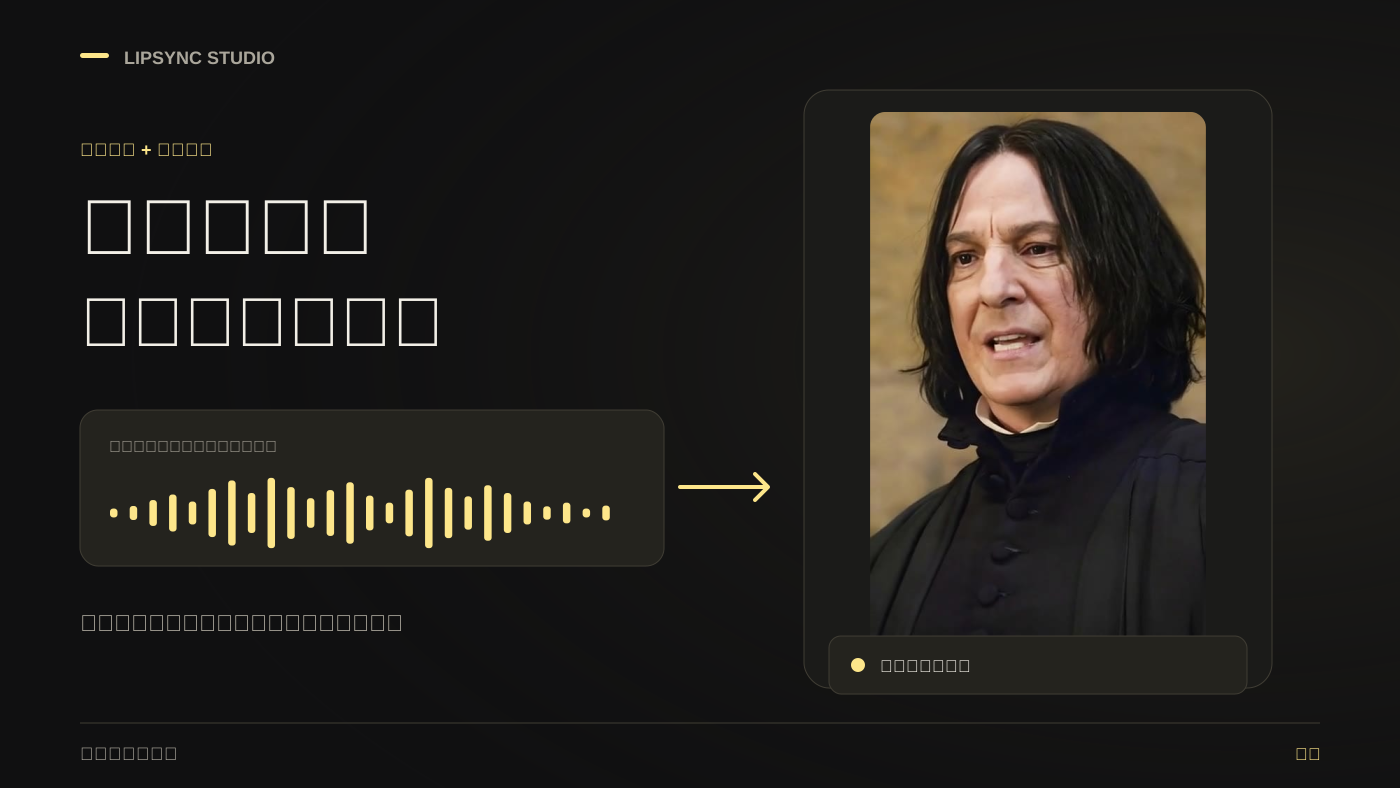
查看生成示例
在这个示例中,我们将一张合成角色人像与下面这句英文语音进行了配对:
Can one picture hold a conversation? Let us try it with two voices.
(中文大意:“一张图片能承载一段对话吗?让我们用两个声音来试试。”)
单独试听输入音频:
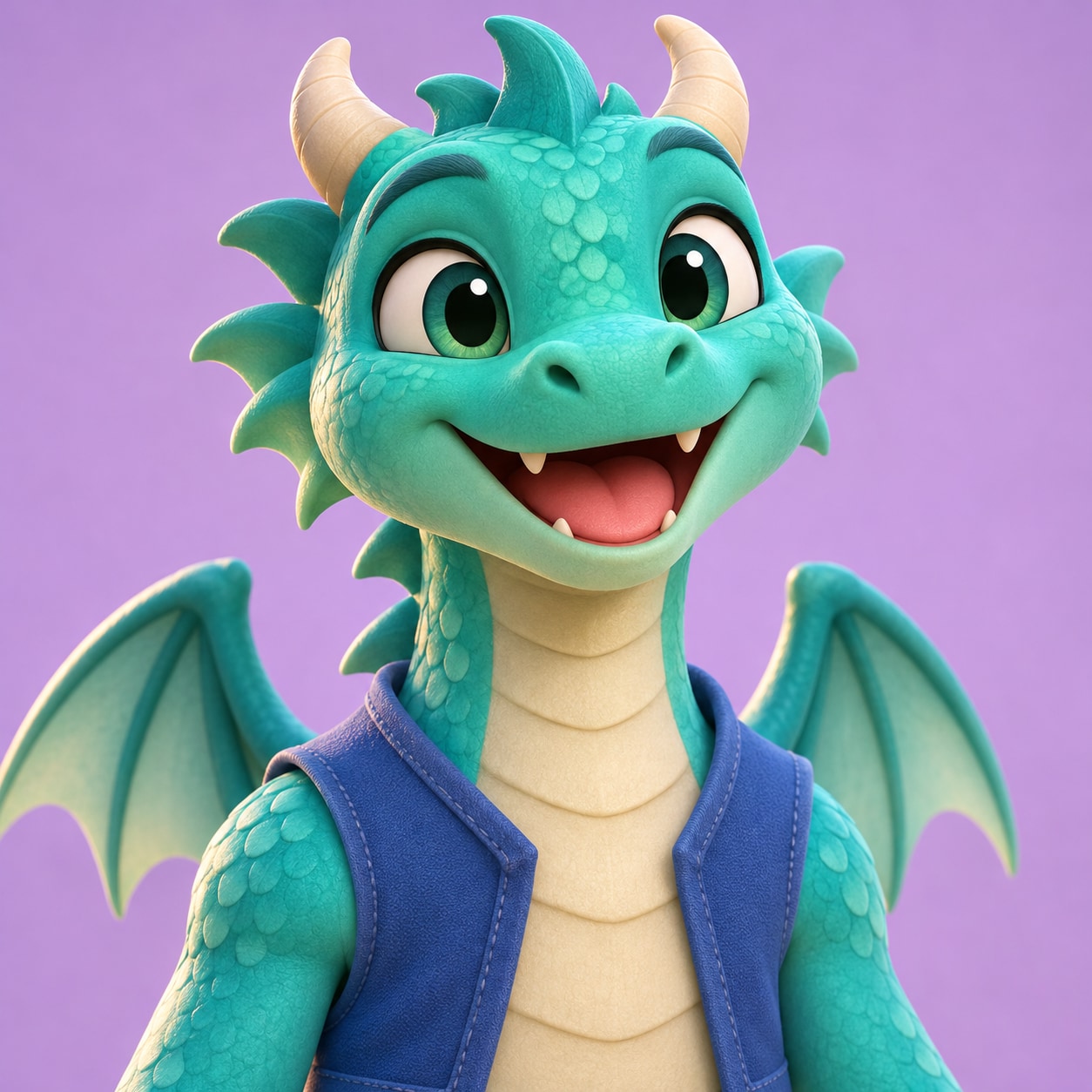
示例详情:2026年11月5日 · 7.000 秒音频 → 7.000 秒视频 · 480 × 480 像素。
这个短示例演示的是照片说话效果。下方的照片唱歌示例使用的是另一段独立的演唱音频;此处音画时长完全一致仅代表本次输出的结果。
选择正确的创作入口
| 你的目标 | 需要准备的素材 | 推荐入口 |
|---|---|---|
| 让单人人像照片说一段话 | 一张图片,以及一段说话录音或文字转语音文稿 | 照片说话与唱歌 |
| 让照片演唱一首歌 | 一张图片,以及包含演唱人声的音频 | 照片说话与唱歌 |
| 两个角色在同一画面中对话 | 一张双人同框图,以及分配给左右角色的音频 | AI 双人播客教程 |
| 让宠物照片或动物插画开口说话 | 一张动物正面像,以及目标配音 | 宠物说话工作流 |
| 多镜头切换的完整音乐视频(MV) | 一首歌曲、创意方向描述以及视觉参考图 | 音乐视频生成器 |
照片唱歌专注于单镜头的角色演绎。如果你希望在一首歌里呈现故事情节、场景转换或多机位镜头切换,请选择音乐视频工作流。如果你手头已经是动态视频素材,请参考 视频口型同步教程。
第 1 步:挑选五官清晰、嘴部可见的照片
第一次测试时,单人半身或胸像照通常最好用。建议选择正脸或轻微侧脸、嘴部清晰可见,且放大后细节依然清楚的照片。
除了看文件大小,更要仔细检查画面本身:
- 嘴部区域: 避免手部、麦克风、围巾或浓密发丝遮挡嘴唇。
- 面部细节: 留意是否有牙齿糊成一片、下巴扭曲或下半张脸模糊不清的情况。
- 构图留白: 头部四周留出适当空间,以便角色微微活动时不会超出画框。
- 其他人脸: 初次简单测试请只用单人照。多人合照需要用到下文介绍的说话人控制功能。
- 风格化角色: 如果是五官比例夸张的卡通或插画角色,在制作长片段前请先用几秒钟的音频做个短测试。
你可以直接上传现有图片,也可以在站内生成或编辑图片。如果使用的是 AI 生成的画作,做成动画前请先放大检查:万一画面里有麦克风融进脸颊、多长了一颗牙齿之类的瑕疵,建议先修好原图再继续。
下文介绍的两个图像口型同步选项均支持 JPEG 和 PNG 格式;时长上限更长的那个模型还额外支持 WebP。具体请以所选模型界面当前显示的上传格式与大小规则为准。
第 2 步:准备说话或唱歌音频
把音频添加进去之前,请先从头到尾听一遍。有任何读错词、发音怪异、停顿不当或录音杂音问题,都请在生成视频前先行修正。
制作照片说话效果
在音频输入区,你可以上传本地音频文件、直接在浏览器里录音、使用 文字转语音 生成语音,或者复用已保存的音频创作。界面中也提供声音克隆与音乐生成入口,每项操作都有各自的要求与积分消耗。
如果你想制作一段生日祝福,可以试试下面这段原创练习台词:
嗨,玛雅。我特意为你做了这段小留言。深呼吸,好好享受你的生日,记得给我留一块蛋糕哦。
请重点检查人名读音、句尾收音以及句子之间的停顿。如果合成语音把名字读错了,可以尝试调整同音字写法或直接重新录音——光换照片是改不了音轨里的读音的。这段台词仅供练习参考,与上方的已生成示例相互独立。
制作照片唱歌效果
请务必使用本身就已经包含歌声的音频:可以是你自己的清唱录音、获得授权的歌曲片段,或者通过音乐生成工作流制作好的带人声歌曲。普通的语音合成(TTS)无法提供旋律和歌唱技巧。
LipSync Studio 站点现有示例:一张照片配合演唱音频进行表演。该片段与上方的说话短测试相互独立。
做第一次唱歌测试时建议:
- 截取一段只有单一清晰主唱人声的短乐句。
- 优先挑选人声与伴奏乐器、和声及混响效果容易区分开的段落。
- 确认上传的是带人声演唱的版本,而不是纯伴奏(Instrumental)。
你也可以用下面这两句简短的原创练习词,自己哼唱录制一段简单旋律:
送你一首小小歌谣,
愿你今天晴空万里。
文字本身只是歌词,你需要自己提供唱出来的音频表现。检查生成结果时,除了看咬字,也要留意拖长音时的口型状态。本指南并未将这两句练习词渲染成实际的唱歌视频。
第 3 步:上传素材并选择模型
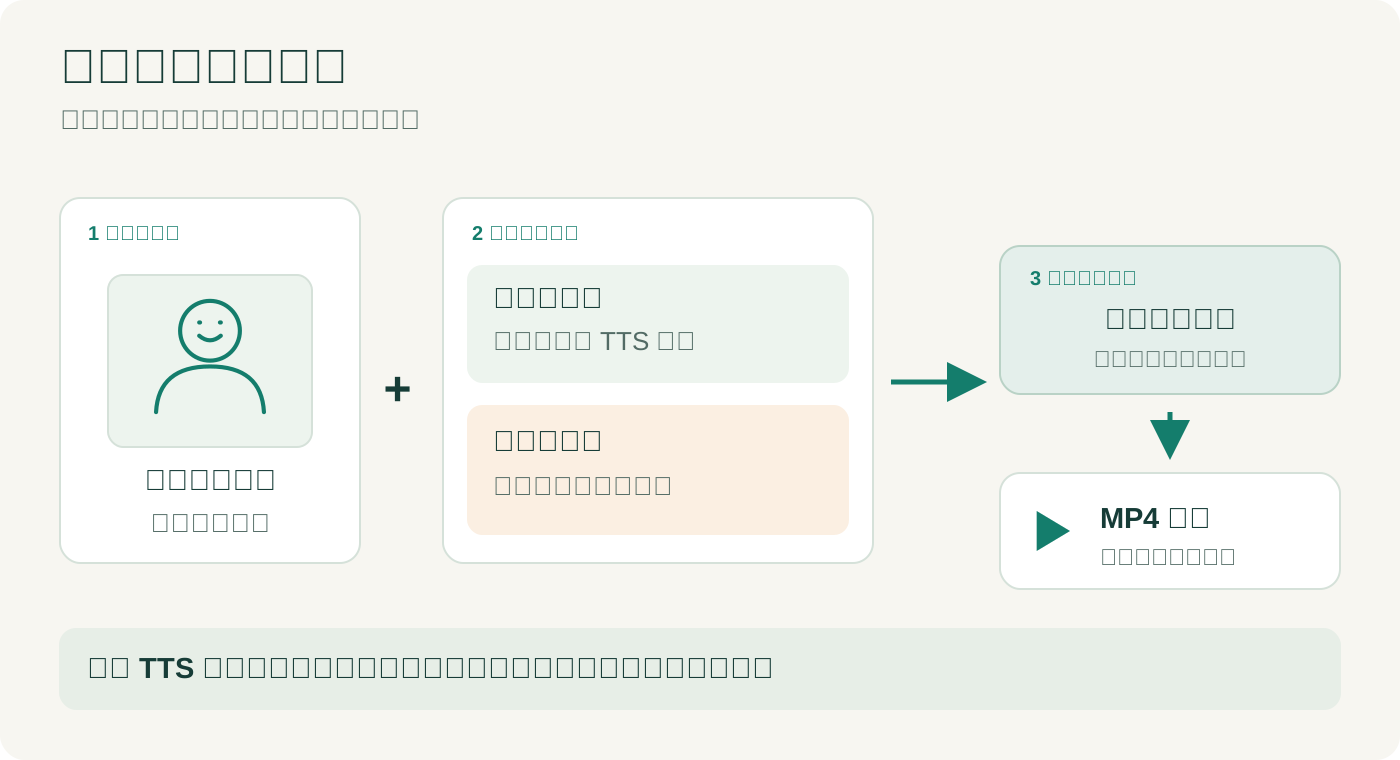
图片决定角色外观,音频提供声音表演。普通文字转语音只能生成说话声音,而照片唱歌需要音频中本身就带有演唱人声。
打开 照片说话与唱歌工作区。
- 在图片输入区选择你的人像照,确认预览框中清晰显示了目标人脸。
- 在音频输入区添加定稿录音,或现场生成所需的语音。
- 播放已添加的音频,确认版本无误。
- 检查当前选中的模型、输出设置以及积分预估。
目前两个图像口型同步选项提供的控制项有所不同,它们在界面上的名称分别为 口型同步图像(最长10分钟,可控说话人) 和 口型同步图像(最长5分钟,可控表情与动作)。
| 设置项 | 10 分钟可控说话人选项 | 5 分钟可控表情与动作选项 |
|---|---|---|
| 表演提示词(Prompt) | 可选 | 必填 |
| 说话人遮罩 | 可选,位于 高级设置(可选) 下 | 该选项不提供 |
| 支持的图片格式 | JPEG、PNG、WebP | JPEG、PNG |
| 当前时长校验上限 | 登录状态下最高 600 秒 | 最高 300 秒 |
300 秒的时长校验同样适用于未登录的匿名使用场景。实际可用的选项、分辨率与生成时长取决于账户状态与剩余积分。在规划长视频前,请先以当前表单界面显示的规则为准。
编写提示词时,请描述肉眼可直接观察到的外在表现:
角色带着放松的表情和轻微的头部动作面向观众说话。整体表现保持平静,手部基本保持静止。
制作唱歌效果时,同样可以描述你期望的情绪氛围和克制的肢体动作。提示词负责引导神态与动作幅度,音频负责提供具体词句与时间点;这两者都不提供逐帧精确控制。
当图片中有不止一张人脸时
如果使用“口型同步图像(最长10分钟,可控说话人)”选项,请在上传原图后展开 高级设置(可选) 并绘制遮罩。白色代表选定的说话角色;黑色代表将这些区域从说话人选择中排除。排除并不保证该人物在画面中绝对静止不动。另外,仅在提示词里点名某人,并不能指定画面中的说话区域。
如果想让同一张图片里的两个人用不同的声音交替对话,请使用 AI 播客视频生成器,它支持将音频分别绑定给左右两侧的角色。
第 4 步:在生成完整作品前先做短测试
先截取最终音频里的一小段进行渲染,检查脸部、嘴巴、动作幅度以及说话人归属是否正常,确认满意后再投入积分生成完整歌曲或长篇旁白。
调整分辨率会改变输出画面尺寸和积分预估,但它并不能消除原图嘴前的遮挡物,也不会自动修好音频里的读音错误。请先确保输入的图片和音频本身没有问题。提交前请查看界面上的积分预估与 当前价格说明,不要盲目依赖旧教程里提到的固定免费额度。
第 5 步:检查口型与整体画面
先开着声音完整看一遍,然后再放大细节仔细审看。如果生成的视频较长,请分别抽查开头、中段和结尾。
| 检查维度 | 重点观察内容 |
|---|---|
| 时间节奏 | 嘴部开合是否紧跟人声节奏与停顿? |
| 演绎表现 | 遇到快语速词句或唱歌拖长音时,口型看起来是否自然可信? |
| 角色一致性 | 脸型、发型和标志性特征在活动时是否依然容易辨认? |
| 嘴巴与下巴 | 牙齿、下巴轮廓和唇线边缘在张合过程中是否连贯稳定? |
| 周边细节 | 眼镜、发丝、衣领或背景元素有没有发生意外变形或闪烁? |
| 画面构图 | 头部与重要五官特征是否始终保持在画框内部? |
每次重新尝试时建议只改动一个变量。如果同时换掉图片、音频、提示词和模型,你就很难判断究竟是哪一步改动起了作用。
常见问题排查
| 遇到的问题 | 优先检查项 | 下一步尝试 |
|---|---|---|
| 照片里的人嘴巴几乎不动 | 目标人声是否清晰存在,原图嘴巴是否清晰可见? | 换一段咬字清晰的干声,并使用景别更近的人像照 |
| 动嘴的人选错了 | 遮罩绘制情况或角色分配 | 修正说话人遮罩;如果是双人对话请改用双人播客工作流 |
| 嘴唇模糊或脸部五官漂移 | 原图细节清晰度、侧脸角度以及是否有遮挡物 | 在盲目调高输出分辨率前,先换一张更清晰的正面人像对比测试 |
| 某个名字听起来读音不对 | 单独试听输入音频本身 | 修正录音,或调整文字转语音的拼写重新生成音频 |
| 歌曲伴奏密集的段落口型很弱 | 人声与伴奏乐器、音效的混合比例及节奏快慢 | 截取同一首歌里人声更干净突出的段落进行对比测试 |
| 头部或身体晃动太夸张、喧宾夺主 | 提示词描述与所选模型 | 在提示词中要求克制、平稳的动作,并生成短片段对比 |
这些检查步骤有助于缩小问题范围,但无法保证修复所有素材。建议保留每次生成的历史视频以便横向对比。
请将定稿图片、音频和参数设置妥善保存在一起。在发布分享前,务必核对祝福视频里的人名,或品牌宣传片里的文字与产品细节。请仅使用你拥有合法授权的肖像、声音和音乐;如果合成表演容易让观众误以为是真人实拍录像,请主动注明其为 AI 生成内容。
现在就打开 照片说话与唱歌工作区,用一张清晰的人像和一段简短录音开始第一次测试吧,跑通之后再扩展成更长的作品。