要给视频做口型同步(AI 对口型),请按以下步骤操作:
- 上传现有的视频素材。
- 添加制作完成的替换录音。
- 选择适合当前画面的工作流。
- 先生成一段简短的测试视频。
- 检查测试效果,确认无误后再渲染完整片段。
录音决定台词内容、时间节奏与语气表现;原视频则提供人物形象、场景环境与镜头运动。
建议先截取一段有代表性的画面,准备好定稿人声,并确定画面中由谁开口说话。本文将结合 视频口型同步工具 讲解这些操作决策,并提供原片与生成结果对比示例以及常见问题排查清单。
确认这项工具是否符合你的需求
视频口型同步会修改画面中已有角色的嘴部动作,使其贴合你提供的新音频。它不会自动翻译台词、编写新对话或生成全新场景。
| 你手头有 | 你希望实现 | 推荐入口 |
|---|---|---|
| 现有视频素材和定稿替换录音 | 让画面中的人物按新录音开口表现 | 视频口型同步 |
| 某一语种的原视频 | 翻译后的语音以及匹配的嘴部动作 | AI 视频翻译 |
| 一张静态人像照片和音频 | 会说话或唱歌的动态照片 | 照片说话与唱歌教程 |
| 一张双人同框图和一段对话音频 | 双人对话视频 | AI 双人播客教程 |
在生成之前,先排查是否只是简单的音画时间偏移。如果人物口型本来就对应这句台词,只是声音整体偏早或偏晚,可以先尝试在剪辑软件里平移音轨,让声音与画面对齐。Adobe 的 在 Audition 中处理视频指南 展示了如何将音频与画面帧对齐。只有当画面中的嘴部动作需要配合另一段不同的录音时,才需要使用口型同步生成功能。
示例:将说话片段替换为唱歌音轨
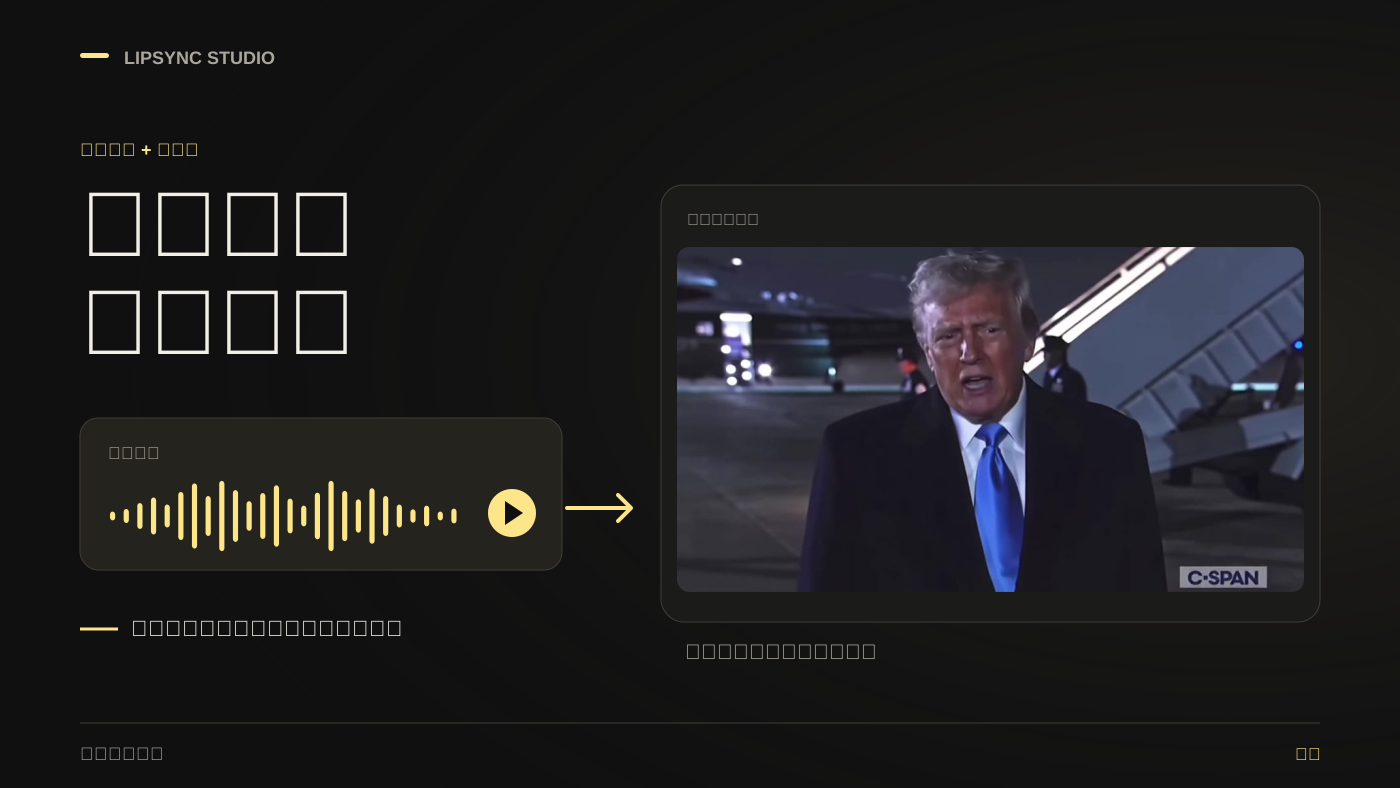
下面这个 LipSync Studio 现有示例将一段演唱音轨应用到了唐纳德·特朗普(Donald Trump)的视频片段上。请注意观察画面中的嘴部动作是如何跟随新音频变化的。这是一个对现有视频进行 AI 口型同步编辑的演示;工具并不会自动把普通说话声音转换成歌曲。
一段可供检查与复现的短测试
为了提供一个可对照的独立示例,我们先生成了一段 7 秒的合成小龙视频,然后换上另一段录音进行视频重新配音。原视频中的英文台词是:“Can one picture hold a conversation? Let us try it with two voices.”(中文大意:“一张图片能承载一段对话吗?让我们用两个声音来试试。”)替换后的英文新台词是:“Yes. Keep both voices on the same timeline, and leave the silence in place.”(中文大意:“可以。把两个声音放在同一条时间轴上,并保留中间的静音段落。”)
运行详情:2026年11月5日 · 未使用说话人遮罩 · 输入与输出均为 7.000 秒 · 480 × 480 像素。
你可以对比这两段视频的时间节奏、角色外观和动作表现。此处记录的尺寸和时长仅属于这段小龙短测试,与上方的站点既有示例相互独立。
第 1 步:截取包含难点画面的测试片段
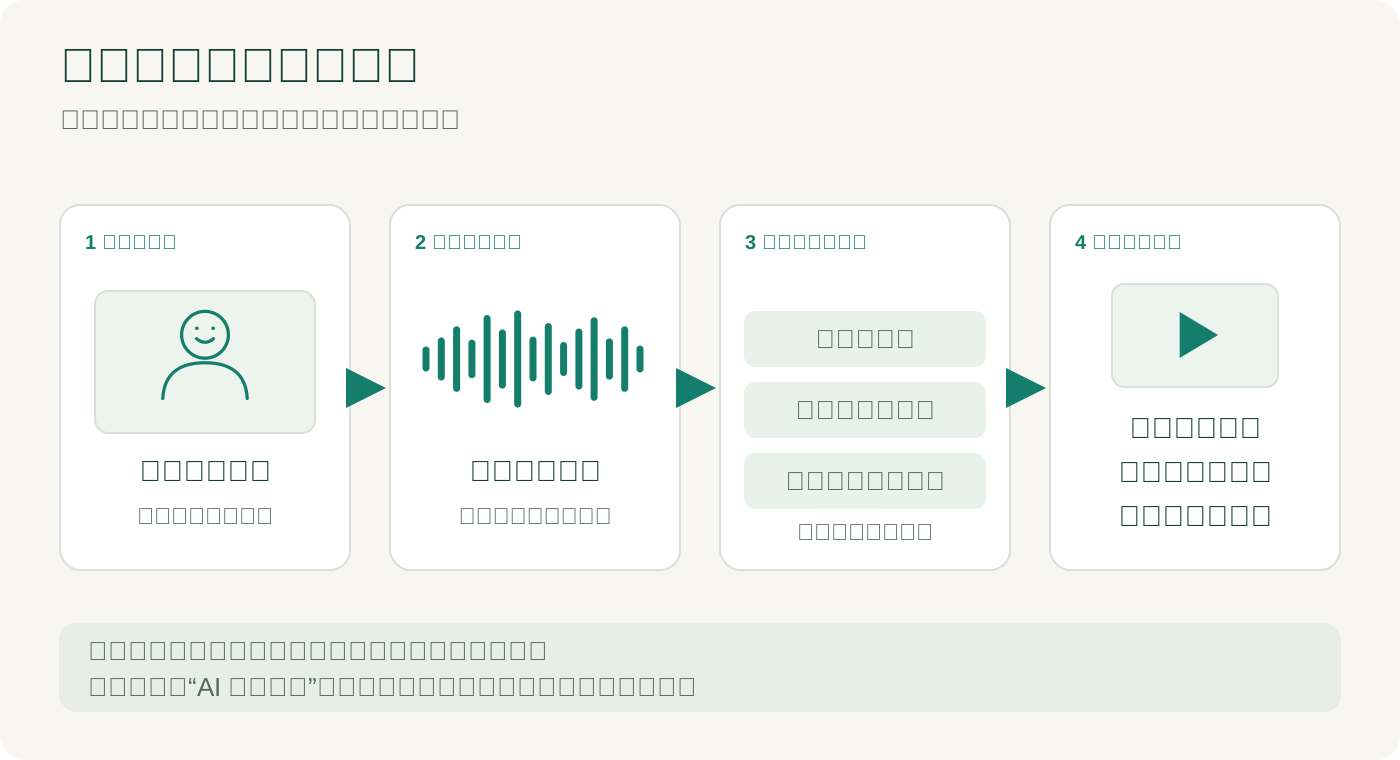
示意图;非实际生成结果。
建议截取一小段包含成片中最具挑战性瞬间的视频进行测试,比如转头、手部掠过嘴前或镜头切换。开头平稳的正脸画面,无法反映后续转头动作的生成效果。
更容易获得理想效果的视频素材通常具备以下特点:
- 脸部画面足够大、便于观察,且嘴部清晰可见。
- 光线与对焦保持稳定。
- 嘴唇前方很少有麦克风、手部或发丝遮挡。
- 人物在画面中的停留时长足以容纳完整的替换台词。
连续单镜头比快切混剪更容易判断效果。如果你的项目在多个机位之间来回切换,建议从每个机位各截取一小段分别测试。
条件允许的话,尽量导出不含烧录字幕或角标的干净画面。在“可控说话人”工作流中,系统也建议在生成完毕后再添加字幕;对于其他你自己可控制的画面叠加元素,同样建议这样做。
最后,请留意所选工作流页面上显示的输入限制。不同工作流支持的时长、输出分辨率以及账户条件各不相同,某一个工作流提供的设置并不代表其他工作流也同样适用。
第 2 步:先定稿替换音频
模型根据你提供的录音生成口型,并不会自动修正录音里的口误和瑕疵。上传前请完整听一遍音轨,重点检查:
- 人名、品牌名与专业术语的读音
- 最后一个词是否完整
- 每一处需要保留的自然停顿
你可以直接上传录好的音频,也可以使用站内提供的音频工具准备语音。如果要制作唱歌效果,请使用本身就包含演唱人声的音轨。普通的文本转语音(TTS)只会朗读文字,无法生成旋律或演唱效果。
适合用来替换对话的干净人声音轨通常具备:
- 单一且清晰突出的主讲人声。
- 没有爆音削波、严重混响或多人抢话重叠。
- 在符合表演需要的位置留有自然停顿。
- 提前与测试视频片段核对过时长。
尽量先使用干净的干声进行生成,到了最终剪辑阶段再添加背景音乐和音效。“口型同步视频(场景与说话人识别)”工作流提供了 清理人声(Clean up vocals) 选项。如果开启该选项,请务必试听检查处理结果,不要想当然地认为每一个轻声音节都会原封不动地保留下来。
画面中人物原本的肢体状态也很重要。如果原片里的人正在大笑或大喊,就算嘴部时间点能对上,配上平静的说话声音也会显得违和。请选择姿态和情绪能量都与新台词相称的画面。
第 3 步:选择合适的工作流
目前视频页面提供三种处理方式。它们的名称代表各自提供的控制项,并无高下之分。
| 工具中的工作流名称 | 适用场景 | 重点检查的控制项 |
|---|---|---|
| 口型同步视频(可控说话人) | 需要指定画面中哪一个人跟随音频说话 | 可选的说话人遮罩、提示词(Prompt)、输出设置 |
| 口型同步视频(仅唇部区域) | 写实真人画面,希望只针对嘴部区域进行精细编辑 | 模型版本、音频同步模式(Audio Sync Mode) |
| 口型同步视频(场景与说话人识别) | 包含镜头切换,或需要辅助识别说话人 | 轻量(Lite) 或 精准(Precision)、清理人声(Clean up vocals)、时长处理方式 |
在第三个工作流中,Lite 和 Precision 会展示不同的选项:
- Lite 提供音频裁剪,以及在音画时长不一致时向前或向后延展视频的选项。
- Precision 则增加了 说话人与场景检测(Speaker & Scene Detection)。
即便开启了自动检测,生成后依然需要人工肉眼复查,尤其是在镜头切点附近以及两人同时开口抢话的片段。
“口型同步视频(仅唇部区域)”说明适用于写实真人面孔。如果是手绘、3D 渲染或动物视频素材,请选择明确说明支持该类主体的工作流并先行测试。如果你手头只有静态的角色画作,建议从 口型同步动画 开始。
第 4 步:上传素材、添加音频并处理时长差异
打开 视频口型同步 并选择工作流。上传源视频素材,或者在支持该功能的界面中从 我的作品 里挑选之前的视频。请等视频完全上传完毕后再去操作说话人控制项,因为遮罩需要直接绘制在已上传的源视频画面上。
添加替换音频后再播放确认一次,确保附上的是最终定稿版本。
当视频与音频时长不一致时
在使用自动对齐选项之前,先从内容层面决定整句台词该如何安放:
- 音频比视频长: 精简台词文稿、换一段更长的视频素材,或者有意识地选择延长视频的选项。直接截断音频可能会把最后一个词切掉。
- 音频比视频短: 换一段更短的视频片段,或者选择能妥善处理剩余时间的模式。把录音循环播放一遍会改变原本的表达内容。
- 时长一致,但语速节奏不对: 重新录音。单纯把总时长凑成一样,并不会让说话语气变得自然。
在“口型同步视频(仅唇部区域)”中,Audio Sync Mode(音频同步模式) 提供了 Cut Off(截断)、Silence(静音)、Loop(循环)、Bounce(往返) 和 Remap(重映射)。请先阅读界面上对所选模式的说明,生成后再仔细检查画面。循环、倒放或变速重映射的动作有时会比较明显,请根据镜头实际情况选择合适的模式,而不仅仅是为了填满时长。
做第一次测试时,建议选择能看清嘴部动作的最低输出规格,并在提交前查看积分预估。如果源视频里的嘴巴本身太小或被遮挡,调高输出分辨率也无法挽救效果。
第 5 步:使用遮罩指定说话人
在“口型同步视频(可控说话人)”中,等待视频上传完成后打开 控制谁说话(可选)[Control Who Speaks (Optional)]。遮罩使用两种颜色:
| 遮罩区域 | 传达给模型的信息 |
|---|---|
| 白色 | 选定的说话区域:该人物将跟随音频开口 |
| 黑色 | 从说话人选择中排除 |
黑色区域的作用是将某个人物排除在说话人选择之外,但这并不保证该人物在画面中会完全静止不动——如果原视频里他本身就有动作,生成结果中依然可能会动。
请对照当前显示的参考帧绘制遮罩,使其准确覆盖目标人物。如果你更换了上传的源视频,请务必为新视频重新绘制遮罩。
在这个工作流里,写一句“只有左边的人说话”之类的提示词并不能替代遮罩。请使用遮罩来指定说话人,而将提示词用于引导神态与动作表现。
示例:仅中间的角色说话
在这个站点现有示例中,被选中的中间角色在说台词,而两侧的角色保持不说话。你可以对比同一时间段内他们嘴部的状态,直观了解说话人选择的作用。
对于有人物走动的画面需要格外留意,重点检查人物穿过画面、相互交叠或走出镜头的瞬间。如果你真正想做的是用一张静态图片配上两个声音来生成双人对话,那么 AI 播客视频生成器 才是专门为此设计的工具。
第 6 步:全面检查生成结果,然后再下载
先开着声音按正常倍速完整看一遍,随后拖动进度条重点查看开头、中间短语、结尾以及每一次转头或镜头切换。建议将以下四个维度分开评估:
- 时间同步: 闭唇与张嘴的瞬间是否准确踩在声音上,有没有固定延迟?
- 说话人归属: 开口说台词的是不是你指定的那个人?
- 面部外观: 在嘴部活动过程中,牙齿、下巴和皮肤质感是否依然自然合理?
- 画面连贯性: 背景、衣物以及镜头切点是否依然稳定可用?
把这四件事拆开判断,能帮你快速定位下一步该改哪里。画面很清晰也可能音画不同步,节奏卡得很准也可能出现下巴变形。
常见问题排查
| 看到的现象 | 优先检查项 | 下一步尝试 |
|---|---|---|
| 声音从头到尾固定偏早或偏晚 | 浏览器在线预览与下载到本地的文件是否有差异 | 重新生成前,先在剪辑软件里检查音轨对齐情况 |
| 视频越往后口型越飘(逐渐不同步) | 输入音画时长、时长处理模式、多个时间节点的对齐情况 | 截取音画时长完全一致的短片段测试;单独排查出现偏移的段落 |
| 开口说话的人选错了 | 当前所选工作流、遮罩黑白颜色、遮罩是否针对当前源视频绘制 | 修正遮罩或说话人检测设置,用同一片段重新测试 |
| 转头时脸部发生扭曲变形 | 源视频中的脸部角度、遮挡物以及人脸画面占比 | 换一个更清晰的镜头,或尝试另一个适用的工作流 |
| 最后几个词没说出来就被切掉了 | 输入音频末尾是否完整;当前选择的时长处理方式 | 缩短台词,或给视频片段留出更充足的画面时长 |
| 背景音乐似乎也在带动嘴巴乱动 | 音轨中是否混有伴唱人声或明显音效 | 换用干净的干声轨,或开启 清理人声(Clean up vocals) |
以上排查步骤可以帮你缩小问题范围,但并不能保证任何质量的素材都能处理好。建议记录下每次尝试所使用的文件、工作流、参数设置和消耗积分,并且每次只改动一个变量。
当整段视频通过检查后,即可下载到本地,在剪辑软件中完成字幕、贴片包装和背景音乐合成。LipSync Studio 返回的是渲染成型的视频文件,而不是可逐帧调整口型的动画工程文件。请将源视频素材、定稿录音与生成设置保存在一起,方便日后修改复用。